Орчуулгын хөтөлбөр. Үзүүлэн шалгагч
Баярлалаа
Зарим хүмүүсийн зарим нь бичиг үсэг үл мэдэх явдал ихээр доромжилсон дүр үзүүлээд удаагүй байсан.
Энэ нь ямар ч төлбөрийг авч чаддаггүй сэтгэлийн хашгиралт юм. Ялангуяа би зарим хөтөлбөр, үйлчилгээнд холбоос өгч байсан бөгөөд үүнтэй зэрэгцэн санал болгосон нэгний гүйцэтгэлийг шалгахад санаа зовохгүй байв.
Би буруу байсан болохоор үүнийг засахаар шийдсэн. Энэ нь нэг талд байна.
Нөгөө талаас би өөрөө бичиг үсэгт тайлагдсан (библийн үйл явдлын цэг таслагдах үед огт байхгүй). Ийм учраас би бичиг үсгийн мэдлэгээ сайжруулахын тулд нөхцөл байдлыг сайжруулахаар шийдсэн бөгөөд найз нөхөд маань зөв бичгийн болон цэг таслалыг шалгахад зориулсан янз бүрийн хөтөлбөр, програмуудыг таниулахаар шийдсэн юм.
Содержание статьи развернуть / свернуть
- Асуудлыг заана уу
- Онлайн шалгах үйлчилгээ
- Нэвтрэх
- Зөв
- Дептекст
- Шалгах хөтөлбөрүүд
- Програмын эхний Spell Checker
- 2012 оны хоёр дахь удаагийн ОУННХ
- 1) Word текст засварлагч
- 2) Портал Диплом. RU
- 3) Текстийг онлайнаар шалгах
- 4) advego.ru дээр алдаа шалгах
- Orfo Switcher-ийн аналоги тайвшруулагч түлхүүрийн харьцуулалт
- Orfo Switcher суулгах
- Orfo Switcher Тохиргоо
- Хоосон
- Хөтөлбөртэй ажиллах
- Толь бичиг
- Халуун товчлуурууд
- Дүгнэлт
Асуудлыг заана уу
Миний бичээс хэвийн хэвээр байгаа ч цэг таслалаар үнэхээр муу. Энэ нь шаардлагатай хөтөлбөр, үйлчилгээг хайхад би цэг таслалыг шалгах замаар нарийн зааж өгсөн. Хоёр дахь үсгийн тэмдэглэгээ.
Хөтөлбөр, үйлчилгээ ямар байх ёстой вэ:
- Нэгдүгээрт, мэдээж алдаа шалгагч
- Хоёрдугаарт, цэг таслалыг шалгах, энэ нь хөтөлбөр эсвэл онлайн үйлчилгээ бүгд биш
- Гуравдугаарт, "блогчин", "үйлчилгээ" гээд маш том толь бичсэн.
Эдгээр нь гурван нарийн шаардлага биш юм.
Эдгээр програм, үйлчилгээ нь эдгээр шаардлагад нийцэж байгааг харцгаая.
Онлайн шалгах үйлчилгээ
Тиймээс би гурван үйлчилгээг авч үзсэн.
Нэвтрэх
Зөв
Дептекст
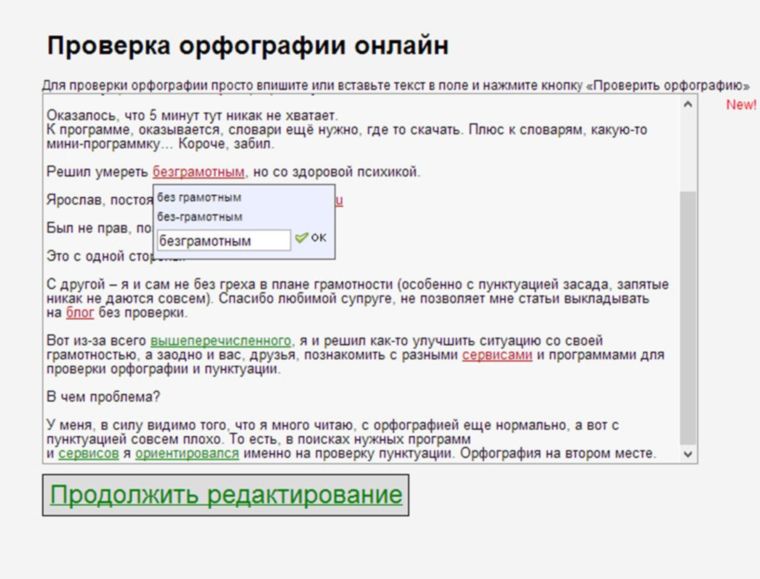
Үйлчилгээний зарчим нь энгийн байдаг - текстийг тусгай цонх руу хуулж, шалгах товчин дээр дарна уу. Баталгаажсаны дараа үйлчилгээ нь алдаануудтай үгсийг тодруулдаг. Алдаатай үг дээр дарахад үйлчилгээ нь зөв үгсийн хэд хэдэн хувилбарыг өгдөг (эсвэл зөв биш, эсвэл үүсгэдэггүй).
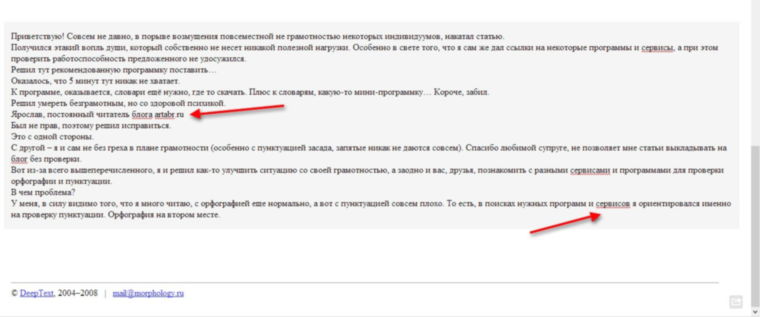
Ерөнхийдөө сэрүүн, Advego нь "блог" гэдэг үгийг зөв ойлгодоггүй бөгөөд зөв нь "бурхан" гэж үздэг бөгөөд DeepText нь шороон нүүртэй тулгарахгүйн тулд зөв үгсийн хэлбэлзлийг харуулахгүйгээр түүнийг танилгүй үгсийг онцолж өгдөг.
Та энэ аргыг шалгасны дараа таны текст өвөрмөц байх бөгөөд та ямар ч HS дээр үзэхгүй гэдэгт итгэлтэй байна уу?Би биш ...
Ерөнхийдөө, хог хаягдал нь бүрэн дүүрэн байдаг. Зөвхөн үсэг шалгаж байна, цэг таслалыг ч ярихгүй. Ийм үйлчилгээнд зориулсан үгсийн сан нь маш бага бөгөөд тэд "үйлчилгээ", "блог", "бичиг үсэг үл мэдэх" зэрэг анхан шатны үгсийг мэдэхгүй байна.
Хэрэв сэтгэл хөдлөлгүйгээр хандах юм бол үзүүлж буй үйлчилгээний аль нь ч шаардлага хангахгүй байна. Тиймээс өөр зүйлүүдийг харцгаая.
Шалгах хөтөлбөрүүд
Програмын эхний Spell Checker
Хөтөлбөр нь удаан хугацаанд шинэчлэгдээгүй (хамгийн сүүлийн шинэчлэлт нь 7 жилийн өмнө байсан) учраас онцгой боломжуудыг бахархдаггүй. Хэдийгээр хөтөлбөрийн санаа нь сайн үгээр зөв бичигдсэн, буфер болон бусад зарим функцүүдээс шууд тестийн блокууд юм.

5 минут энд хангалттай биш байна.
Хөтөлбөрт толь бичиг нь хаа нэг газар татаж авах хэрэгтэй. Дээрх толь бичгүүд дээрээс зарим нэг мини програм ... Товчхондоо, би оноо авсан.Би бичиг үсэг үл мэдэх үхэхийг шийдсэн боловч эрүүл оюун ухаантай болсон.
Ярослав, тогтмол блог уншигч сайт
Энэ бол зөв юм, Жаррильп хэлэхдээ, энэ хөтөлбөрийг бий болгох нь зүрхний сульдах үйл явц биш юм. Татаж авах болон суулгах хөтөлбөр нь асуудал биш, харин толь бичгүүдийг суулгах нь тааламжтай хэвээр байна.
Урт хайлт хийсний дараа би толь бичиг олсон боловч би үүнийг суулгаж чадсангүй. Тиймээс хөтөлбөр нь шууд чиг үүргийг даван туулж чадаагүй байна.
Энэ нь их хоцрогдсон програм хангамжтай холбоотой байж болох юм. Толь бичиг болон програм нь Windows 7 дээр эсвэл Windows 8. дээр ажиллахгүй байна. Эсвэл өөр зүйл байж магадгүй.
2012 оны хоёр дахь удаагийн ОУННХ
Энэ бол таслал, бүр хэв маягыг шалгах боломжийг олгодог цорын ганц програм юм.
Энэ нь өгүүллийн эхэнд хийсэн бүх шаардлагыг хангаж байна.
Үзлэгийг шалгах нь цаг хугацаа юм;
Цэг таслалыг шалгах нь хоёр байна;
Том асар том толь, гэхдээ нэг нь биш, харин хэд хэдэн гурван нь:
- Антониг толь бичиг
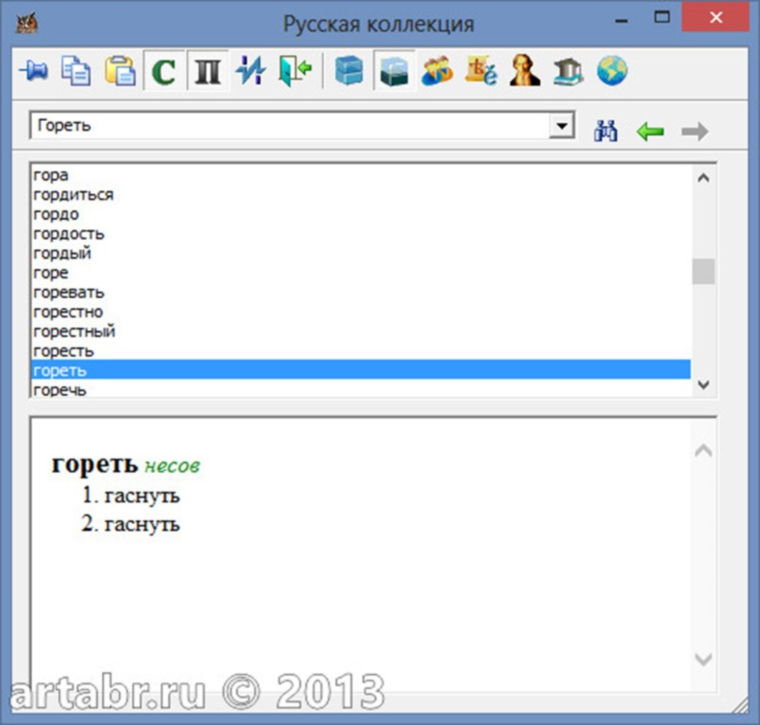
- Үгсийн толь бичиг
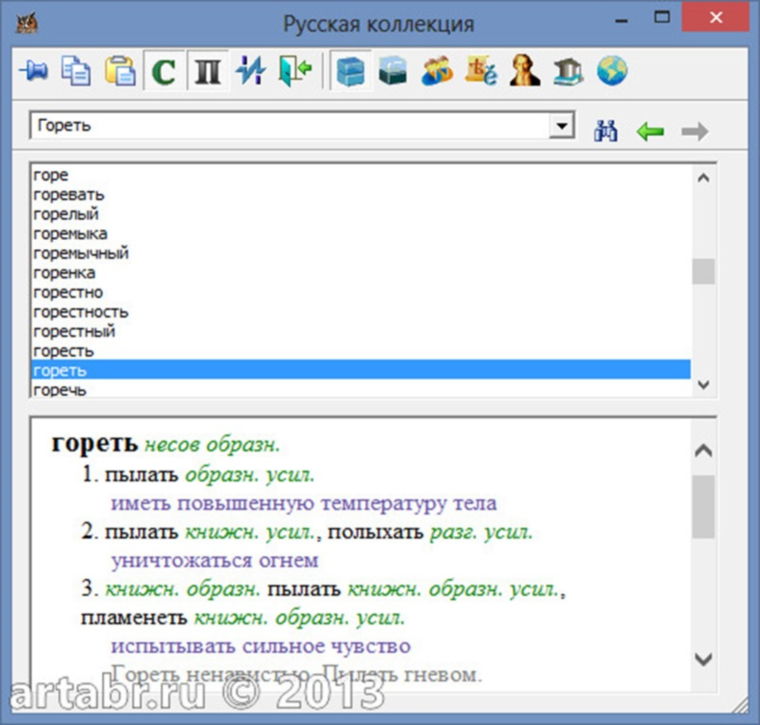
- Parameswoman толь бичиг (энэ нь хэн бэ гэдгийг мэдэх үү?)
- Dahl толь бичиг
- Эссеологийн толь бичиг
- Газар зүйн толь бичиг
Толь бичиг цуглуулах нь мэдээж хэрэг, газар зүйн толь бичигт ялангуяа таалагдсан. Хот эсвэл улсын нэрийг оруулаад товч тайлбарыг өгнө үү

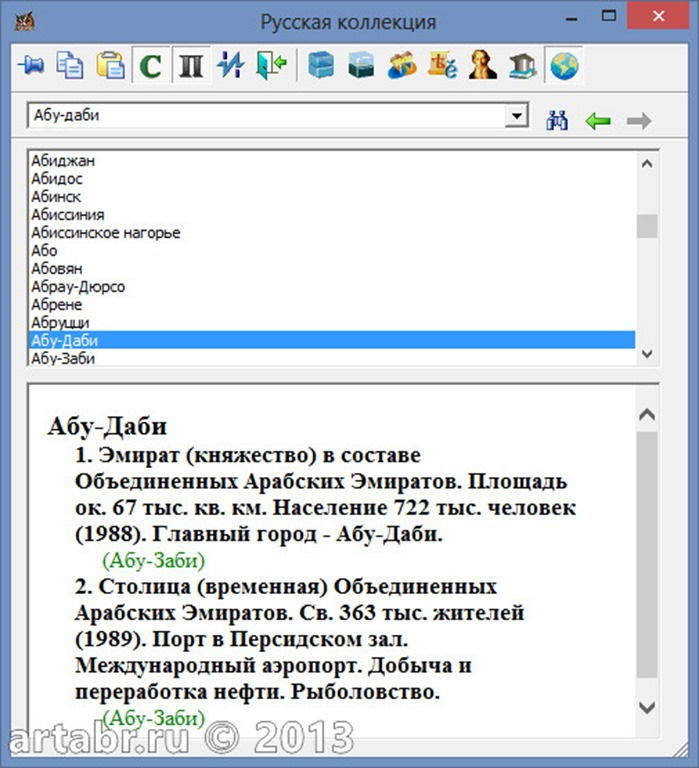

Гэхдээ энэ бол дууны үг.
Үнэн хэрэгтээ бүх зүйл илүү сонирхолтой байдаг, хөтөлбөр нь Microsoft Office багцад суурилуулагдаж, танд шалгах, үсэгчлэн цэг таслалаар хийх боломжийг олгодог. Баталгаажуулалт Үгтэй адил байна.
Энэ нь зөвхөн Word -д төдийгүй бусад програмуудад ч шалгадаг.
Компьютерийн бичиг үсэг нь орчин үеийн алдаа шалгагчийг ашиглах явдал юм.
1) Word текст засварлагч
Тиймээс хамгийн хялбар, хамгийн түгээмэл алдаа шалгагч нь Office юм. Хамгийн чухал нь, Microsoft Office-д орсон бүх програмууд нь алдаатай шалгагч юм. Хамгийн нийтлэг Office програм нь текст засварлагч юм.
Ихэвчлэн MS Word бичиж байх үед алдаатай алдаа шалгагчид тэмдэглэгээг оролцуулан янз бүрийн алдаануудыг илрүүлдэг.
Хэрэв та текст засварлагч дээр алдаа шалгагчийг ажиллуулахыг хүсч байвал Word 2007:
- дээд цэсээр "Дүгнэлт" дээр дарах шаардлагатай.
- дараа нь "зөв бичгийн дүрмээр" байна.
Зураг. 1. Дээд Word цэсний "Ид шид" гэсэн товчийг дар
Баталгаажуулалтын алдаа нь ногоон өнгөтэй байна. Хэрэв та "Алгасах" товчлуур дээр дарах (Зураг 2-ын зүүн талын багана), ногооноор тодруулсан үг өөрчлөгдөхгүй хэвээр үлдэнэ.
Хэрэв та өөрчлөлт оруулах шаардлагатай бол, "Санал" цонхонд ("Зураг 2") үсгээр засах боломжтой. "Replace" товчлуур дээр дарж текстэнд автоматаар засах болно.
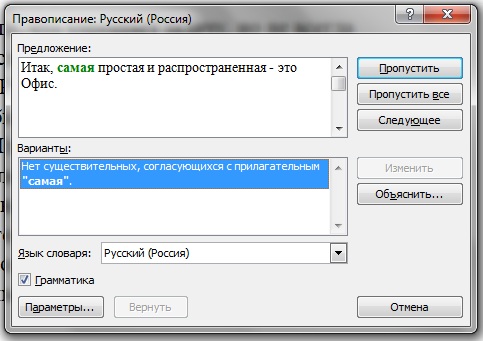
Зураг. 2. Алдаа илрүүлэлт ба залруулга бүхий алдаа шалгагч.
"Ид шид" товчлуураас гадна дараах аргыг ашиглаж болно. Заримдаа зарим үгсийг илүү тохиромжтой утгаар солих нь илүү дээр юм.
Дараа нь солигдох үгийг текст дотор тодруулж, онцлон тэмдэглэсэн үг RMB (баруун хулганы товч) дээр дарна. Дараа нь нээлттэй цэсэнд "Synomim" дээр дарна уу. Хэрэв та үүнтэй адил төстэй бол энэ үгийг дарах хэрэгтэй.
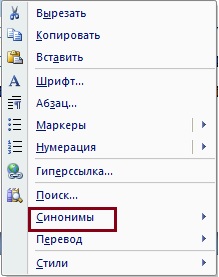
Зураг. 3. Үг ижил утгатай үгсийг солих
2) Портал Диплом. RU
Бичиг үсгийн шалгалтын хөтөлбөрийн талаар ярихдаа, "Оросын төлөө бүх" мэдээллийн порталыг энд дурдах боломжгүй:
Үг хэлэхийг энэ портал дээр урьдчилан бүртгүүлэлгүйгээр үнэ төлбөргүйгээр шалгаж болно. Шаардлагатай бол та олон төрлийн толь бичгүүдийг ашиглаж болно.
Энэ портал дээрх текстүүд ажиллахгүй бөгөөд та зөвхөн үгүүдийг шалгаж болно. Balda-ийн тоглоом ч байж магадгүй, магадгүй хэн нэгэнд хэрэгтэй.
3) Текстийг онлайнаар шалгах
Энэ програм нь эхлэгчдэд ажиллахад хялбар байдаг. Энд үнэгүй бүртгүүлэхгүйгээр янз бүрийн алдааны текстийг шалгаж болно.
Текстын сайт нь copywriting солилцоо бөгөөд сайтууд дээр текстүүд бичдэг зохиол бичдэг зохиолч, редристерүүд бөгөөд сайтуудад төдийгүй сайтуудад текст бичих редакторууд юм. Хуулбар зохиогчдын хувьд урьдчилсан нөхцөл Тэдний ажил бол бичигдсэн текстийн алдаа шалгах юм.
Гэсэн хэдий ч, хүн бүр энэ сайт дээрх текстийг бүртгэж, бүртгэлгүйгээр онлайнаар шалгаж болно:
Текст дээр бичвэр оруулах:
- дээрх холбоос дээрх сайт руу очно уу
- "Spell Check Text" цонхонд хулганыг дарж текст оруулах газрыг зааж тэндээс текстээ шалгаад,
- "Check Check Spelling" товчин дээр дарна (4-р зураг 2-ыг үзнэ үү):
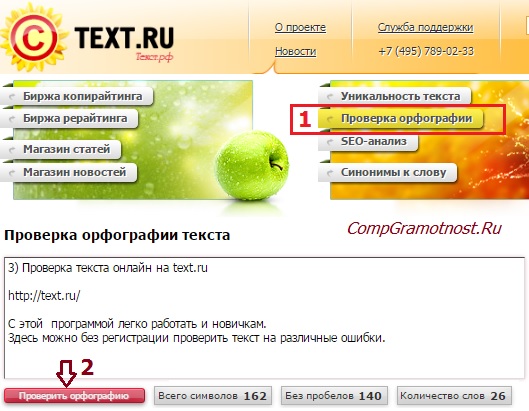
Зураг. 4. Сайтаар бичсэн текстэн дээрх текстийг баталгаажуулахгүйгээр бүртгүүлэх
Текстийн хэмжээнээс хамааран түүний шалгалт хэсэг хугацаа шаардагдана. Үүний дараа алдаатай цонх гарч ирнэ (Зураг 5):
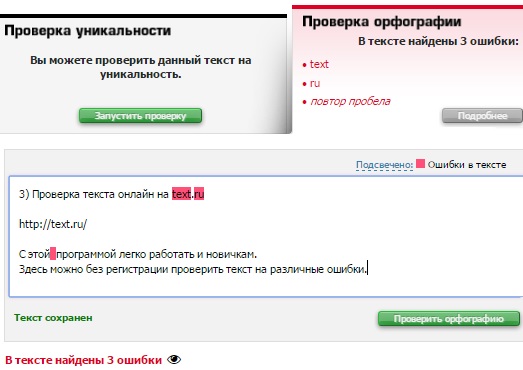
Үг дээр 2 алдаа олсон англи хэлГэхдээ эдгээр үгсэд алдаа байхгүй байна. Ихэвчлэн хэрэв текст өөр хэлээр үсгийг агуулдаг бол иймэрхүү гадаад үг нь алдаатай шалгагч програмууд ихэнх тохиолдолд алдаатай бичигдсэн байдаг. Гурав дахь алдаа нь текстэнд хоёр зай байгаа бөгөөд та илүү зайг арилгах хэрэгтэй.
Текстийг орос хэл дээр биш, харин өөр хэлээр шалгах хэрэгтэй болно. Үүнийг хийхийн тулд, та өөр сайт ашиглах боломжтой бөгөөд үүнийг доор хэлэлцэх болно.
4) advego.ru дээр алдаа шалгах
Онлайнаар бүртгүүлээгүй бол та текстийг зар сурталчилгааны сайт дээр үнэгүйгээр шалгаж болно. Мөн текстээ өөр өөр хэлээр шалгаж болно. Энэ сайт нь дээр дурдсан текстын байршлын сайттай ижил агуулгатай солилцоо бөгөөд та текстэн дээрх бичвэрийг бүртгэхгүйгээр шалгаж болно.
Текстийн үсгийн алдааг шалгахын тулд:
- дээрх холбоос дээр вэбсайт руу очиж,
- хэрэв танд Орос хэрэгтэй бол унадаг цэснээс хэлийг сонгоно уу (6-р зургийн 1-р зураг)
- текстийг (6-р зургийн 2-р зураг) шалгах,
- "Check" дээр дарна уу (Зураг 6 дахь 3).
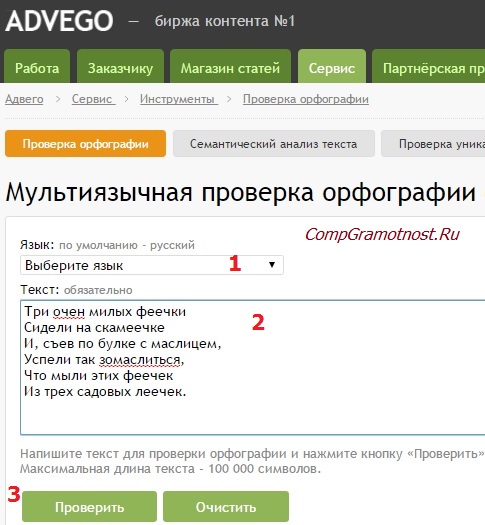
Зураг. 6. advego.ru дээр олон хэл дээр бичигдсэн
Туршилтын үр дүнг Зураг дээр үзүүлэв. 7:
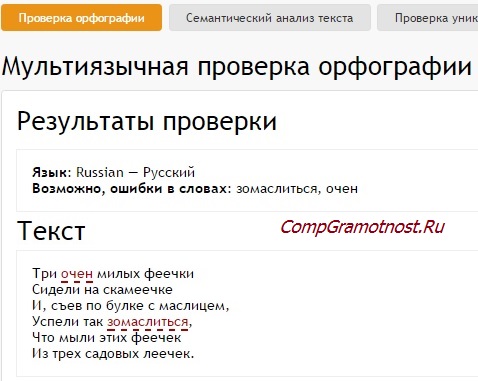
Зураг. 7. Сайт дээр текст баталгаажуулалтын үр дүн advego.ru
Бид зураг дээр харна уу. 7, алдаатай үг улаан өнгөтэй байна.
ORFO SpelLink ОХУ-ын хөтөлбөрийн хувьд энэ нь янз бүрийн хэл дээрх бичвэрүүд дэх алдааны алдааг шалгахад хэрэглэгддэг. Програм нь төрөл бүрийн модулиудаар тоноглогдсон. Энэ нь текстийг шалгахад илүү тохиромжтой гэж хэлж болно. Энэ програм нь гадаад хэл дээрх текстүүдтэй ажиллаж буй хэрэглэгчдэд зориулагдсан юм.
P.S. Нийтлэл дууссан боловч та одоо ч уншиж болно:
P.P.S.To шинэ зүйл хүлээн авах захиалгаБлогт хараахан ороогүй байгаа:
1) Энэ маягт дахь имэйл хаягаа оруулна уу.
Програмын алдаа шалгагч болон автозвит гар байрлуулалт. Оруулсан текст эсвэл үг үсгийн алдаа нь ямар нэгэн идэвхитэй програм дээр тантай зэрэгцэн ажилладаг.
Өнөө үед улам бүр олон хүмүүс интернетийг харилцааны зорилгоор ашиглаж байна. Зөвхөн найз нөхөд, гэр бүлийнхэнтэйгээ харилцах харилцаа холбоогүй. Өнөөдөр Сүлжээ нь и-мэйлээр ажил олгогчтой холбоо тогтоож, харилцаа холбоо тогтооход тусалдаг. Хэрэв та захидалдаа алдаа байвал энэ нь хэр зэрэг ичгүүртэй байх болно. Та дор хаяж тэнцээгүй, бүр хөдөлмөр эрхлээгүй ч байж болно. Аймаар юм уу? :)
За тэгэхээр, энэ нь чамд туслах болно - Би эелдэг, би байна :) Хэрэв та Word эсвэл OpenOffice текст засварлагч ашиглаж байгаа бол та зүгээр л алдаа шалгагчийг асааж болно. Энэ аргыг хэрэглэсний дараа буруу үгс улаан долгионы шугамаар зурагдах болно. Харин имэйл клиент, ICQ, эсвэл бусад мэтийн бусад програмуудын талаар?
Бичвэр бичвэрийг зөв бичгийн дүрмээр шалгаж, үүнийг шууд засах олон програмууд байдаг. Энэ нь засварлах процессыг хялбаршуулахад бид програмыг үйл ажиллагаагаар туршиж үзсэний үр дүнд ирээдүйд хэрэглэхээ больсон байж магадгүй юм. Энэ нь бидэнд мөнгө олохыг хүсдэг үйлдвэрлэгчид ашигладаг.
Эхлээд бид програмыг үйл ажиллагаанд туршиж үзэх боломж олгож, 30 хоногийн дараа (жишээлбэл) цонхыг цочирдуулж, та энэ бүх "гоо үзэсгэлэн" -ийг төлөх ёстой гэж хэлсэн :).
Аз болоход, чөлөөт програмыг ашигла. Өнөөдөр бид энэ ажлыг хянана Orfo Switcher"a нь саяхан нээлттэй эхийн төсөл болсон бөгөөд манай түншлэгчийг өөр нэг ижил төстэй (гэхдээ төлбөртэй) програм хангамжаар тайвшруулагчийн үүргийг харьцуулж үзье.
Orfo Switcher-ийн аналоги тайвшруулагч түлхүүрийн харьцуулалт
Хэрэв та Товчлуур Түлхүүрүүдийн нэмэлт функцуудад анхаарлаа хандуулалгүй зөвхөн хэрэгцээтэй зүйлсийг нь авах юм бол Orfo Switcher нь тохиргоонд удаан хугацаанд ухаж авах дургүй хүмүүст илүү тохиромжтой. Энд бүх юм хамгийн бага, үр дүн нь хамгийн их байна.
Orfo Switcher суулгах
Хэрэв та програмыг аль хэдийн татаж авсан бөгөөд суулгагчийг эхлүүлсэн бол өөр нэг гайхалтай зүйл хүлээж байна - лиценз нь Orfo Switcher нь бүрэн хэмжээний зөөврийн програм юм. Энэ нь та үүнийг флэш диск дээр суулгаж болно гэсэн үг бөгөөд хэрэв та системдээ (анхдагчаар) үүнийг байрлуулахаар шийдсэн бол програм бүртгэлд ямар ч бүртгэл хийхгүй! Миний бодлоор - сайхан :)!
Хэрэв та өмнө нь ижил төстэй програм суулгасан бол - Punto свич, та Orfo Switcher дүрс нь тавиур дээр адил байгааг анзаарах болно :).

Энэ бол ганц тохиолдол биш юм: Orfo Switcher "товчлол нь Opera хөтчийн дүр зургийн яг хуулбар юм (энэ нь цэнхэр өнгөтэй ч гэсэн).
Orfo Switcher Тохиргоо
За, инээдэг инээв, гэхдээ хөтөлбөр нь муу биш. Би аль хэдийн хэлэхдээ Orfo Switcher-д цөөн тохиргоо байдаг бөгөөд бид хоёр арга замаар хүрч чадна. Тохиргооны цэс дээр хулганы баруун товчийг дараад Тохиргооны цэснээс сонгоод зүүн товчлуур дээр дарна.
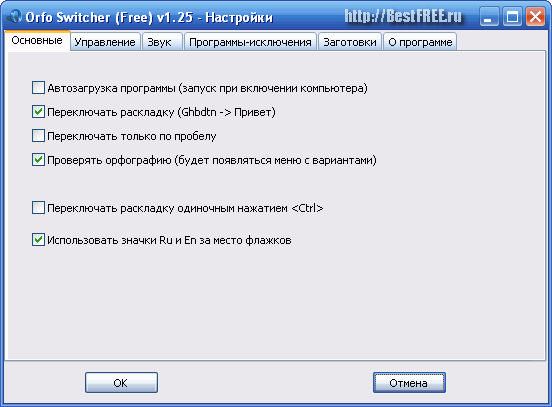
"Үндсэн" тохиргоонд бараг юу ч өөрчлөх шаардлагагүй. Бүх тохиргоонууд дэлгэцэн дээр харагдах болно. Энд ямар ч зөвлөгөө өгч чадахгүй, учир нь бүх зүйл сонирхогчдын хувьд: хэн нэг нь гарын байрлалыг "CTRL" түлхүүрээр сольж, хэн нэгэн (над шиг :)) autoloading идэвхгүй болгохыг хүсч байна.
Дараагийн таб - "Менежмент"

Энд бид Orfo Switcher "a ба холбогдох халуун товчлуурын боломжуудын талаар мэдээлэл авах боломжтой.Хэрэв та нэг буюу хэд хэдэн хослолтой байгаад сэтгэл хангалуун бус байвал" Change "товчийг дарж өөрийнхөөрөө өөрчилж болно.
"Дууны" таб програмын дууны тохиргоог агуулдаг. Тэдгээрийн цөөхөн хэдийн адил бид тэдгээрийг үзэхгүй.
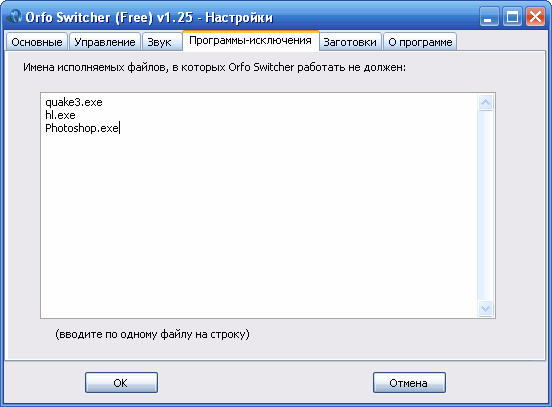
Дараагийн таблет нь Orfo Switcher-ийн харуулах боломжгүй програмуудаа тохируулах боломжийг олгодог. Юуны өмнө тоглоомд шаардлагатай байгаа тул хоёр алдартай (Kwaka and Halva :)) аль хэдийн бичигдсэн байдаг. Өөрийнхөө бүртгэлээр баяжуулахын тулд програмын гүйцэтгэгдэнэ файлын нэрийг бичнэ үү.
Жишээлбэл, та Orfo Switcher нь Photoshop дээр ажиллахгүй байхыг хүсч байна. Үүнийг хийхийн тулд шинэ мөрөн дэх EXE файлыг оруулна - Photoshop.exe. Дууссан!
Хоосон
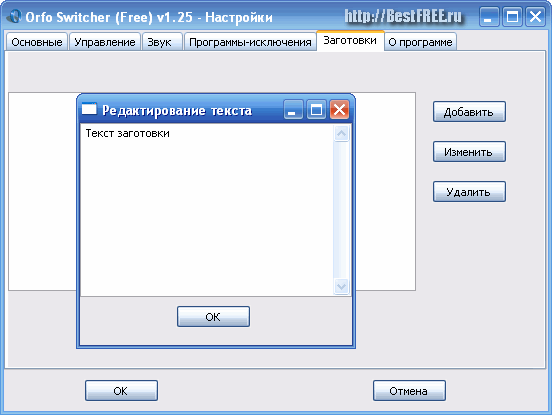
"Blanks" нь жишээлбэл шуудангаар захидал бичихэд хэрэглэгдэх боломжтой стандарт текст юм. Жишээ нь, бид харилцагчидаа захиа бичиж оруулах хэрэгтэй. Гараар хийдэг бол Orfo Switcher-тэй бол илүү хурдан болно. "Нэмэх" товчийг дарж нээгдсэн цонхыг хүссэн текстээ бичих хэрэгтэй. Одоо та програмыг "халуун" цэснээс (доороос үзнэ үү) энэ текстийг үргэлж нэмж болно (Alt + W анхдагчаар).
Хөтөлбөртэй ажиллах
Тохиргоонууд нь тодорхойлогдсоноор одоо хяналтыг шинжлэнэ. Orfo Switcher нь хоёр цэстэй. Таныг бохир зөөгч дээр (баруун товч) дарж, хоёр дахь нь халуун товчлуураар дарахад нэг нь дуудагддаг. Тэдгээрийг "контекст цэс", "халуун" гэж нэрлээд үзье.
Контекст цэсийг харцгаая.
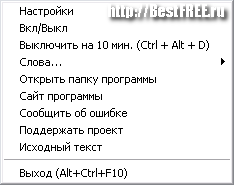
Үүнээс эхлээд та "Тохиргоо" руу орж, удирдлагын талаар хэд хэдэн арга хэмжээ авах боломжтой. Эхний функц нь "On / Off". Хэрэв Orfo Switcher гараа шилжүүлбэл маш олон алдаа гаргадаг бол та зүгээр л унтрааж болно. Програмын кодын командыг буруугаар таньж болох учраас энэ нь заримдаа ашигтай байдаг.
Үүний зэрэгцээ, Orfo Switcher нь RAM-аас буулгаж эхлээгүй бөгөөд эхний хүсэлтээр энэ нь даруй эхлэх болно. Хэрэв та "мартахуй" гэдгээс зовдог бол доорх функцийг ашиглаж болно: "10 минутын турш унтраах." Хөтөлбөр дахин унтрах боловч 10 минутын дараа ажил үүргээ үргэлжлүүлэх болно.
Толь бичиг
Дараагийн зүйл бол "Үгс" байна:
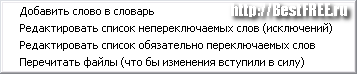
Энд та Orfo Switcher толь бичгийг удирдаж болно A. Заримдаа болон автоматаар тохиолддог зүйл - Хэрэв програм ямар нэг үг хэлэхгүй бол толь бичигт нэмэхийг хүсэх боловч автоматаар хүлээж авахгүйгээр өөрийн үгийг нэмж болно.Та толь бичиг нэмэх Тэгээд гарч ирсэн цонхонд бид оруулна.

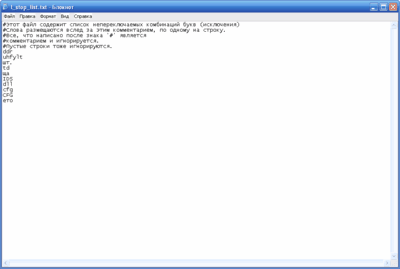
Orfo Switcher нь гарын байрлалыг шилжүүлэх үүрэгтэй хоёр өөр жагсаалттай. Хэрэв та захидал ижил хослолтой асуудалтай тулгардаг бол (програм нь буруу байрлалыг шилжүүлдэг), энэ хослолыг хялбарчлагдах боломжгүй эсвэл сольж болох үгсээр солих боломжтой. Зохих зүйл дээр дарж, хүссэн үгийг шинэ мөрөөр нэмнэ.
Хэрвээ бид халуун түлхүүргүй, дуудсан зүйлгүй бол програмыг хэрхэн ашиглах вэ? Би юуны тухай ярьж байна вэ? Халуун цэсийн тухай. "Удирдлагын" цэсэнд тохируулсан товчийг дарахад та дараах цонхыг харах болно:
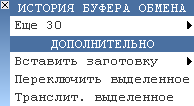
Анхдагчаар, энэ цэсийг товчлууруудаар нь сонгоно: Alt + W, Windows + V эсвэл хулганын товчлуур дээр дарна. Энэ бол Orfo Switcher-ийн үндсэн ажлын цэс юм. Эндээс та clipboard, хоосон зай руу хандах боломжтой, мөн та байршлыг өөрчлөх эсвэл сонгосон фрагментийг шилжүүлэх боломжтой.
Одоо бүх зүйл тохируулагдсан, зөв ажиллаж байгаа бол та ямар ч текстийг тайвшруулж болно, алдаа гарсан тохиолдолд Orfo Switcher буруу үгийг солих эсвэл толь бичигт нэмж оруулахыг зөвлөх болно:

Халуун товчлуурууд
Одоо давтаж, бүх халуун түлхүүрүүдийг санах хэрэгтэй:
Одоо, магадгүй бүх зүйл. Ажлаа илүү тав тухтай байлгах, санах, эсвэл илүү дээр байлгахын тулд дээрх тэмдгийг хаа нэгтээ бич. Энэ нь их ажил хийхгүй, харин ашиг нь вагон юм :).
Дүгнэлт
Orfo Switcher-ыг сонсож, та бидний зальтай боловч агуу хийгээд хүчирхэг хэл дээр цөөн алдаа гарсныг та анзаарах болно :)
P.S. Эх сурвалжийг идэвхтэй холбохыг зааж өгч, Ruslan Tertyshny-ийн зохиогчийн эрх хадгалагдан үлдсэн тохиолдолд энэхүү нийтлэлийг хуулбарлах, өгөхийг зөвшөөрдөг.
Миний сайтад хайртай найзууддаа баярлалаа Өнөөдөр би яаж гэртээ харих талаар ярилцахыг хүсч байна. Компьютерийн алдаа өөр өөр боловч тэдгээр нь хоёр том бүлэгт хуваагддаг: техник хангамж ба програм хангамж. Өнөөдөр бид хоёуланг нь харах болно. Би аль болох олон асуудлыг шийдэхийг хичээх болно. Түүнээс гадна ямар аргыг зайлуулах хэрэгтэйг танд хэлье. =) Явцгаая!
Програмын түвшинд компьютерийг шалгана уу
Магадгүй бид хөтөлбөрийн түвшинд тохиолддог алдаануудаас эхэлдэг, учир нь практикийг харуулахдаа тэдгээрийг ихэнхдээ харуулдаг.
Дараах нөхцөл байдлыг авч үзье. Бид компьютерийг асааж, амжилттай ачааллаж, ширээний гарч ирдэг бөгөөд энэ нь эхлэв ... Бид хаанаас авахуулаагүй, янз бүрийн мэдэгдэл, алдаа эсвэл хөтөлбөр гарч ирдэг ч бид үүнийг эхлээгүй байсан. Энд бид компьютерийг алдааг шалгаж байх шаардлагагүй. Учир нь бидний Windows-ийн эхэнд шаардлагагүй энэ бүх эвгүйцлийг маш амархан устгаж болно. "Start" цэс рүү орж "Бүх програмууд" - "Стандарт" гэж ороод "Run" програмыг сонго. Ийм сайхан цонх нээгдэнэ.
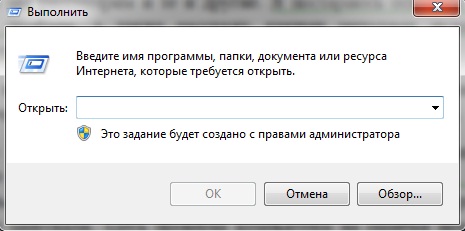
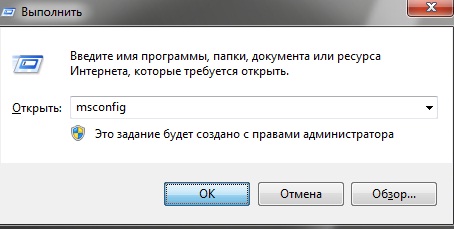
Үүний дараа цонх нээлттэй болно.
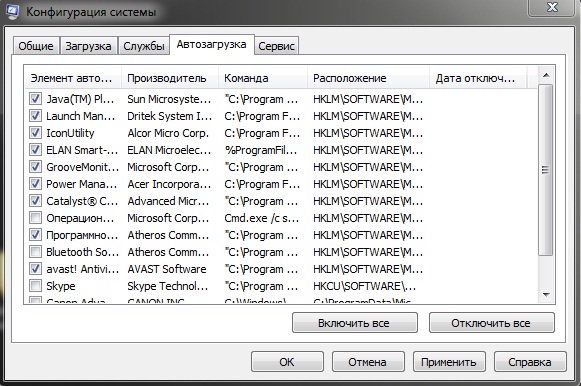

Дээрх зурагнаас харахад програмыг Bonus гэж нэрлэдэг. Дэлгэцийн уншигч (эсвэл иймэрхүү зүйл). Та энэ програмын хажуугаар "Startup" tab-ийг арилгаж энэ алдааг дахин ашиглахгүй болно. Явцгаая.)
Би таны асуултыг маш их сонирхож байна: Яагаад та компьютераа алдааг шалгахыг хүсэж байна вэ? Магадгүй хэрэв дээр дурдсан миний асуудал биш- Таны компьютер саяхан эхэлсэн (эсвэл удаан) зарим тохиолдолд хангалттай нөхцөл байдалд ажиллаж эхэлсэн, эсвэл асаалттай үед буруу мэдэгдэлтэй байсан, алдаатай хар дэлгэц бас гарч ирдэг, мөн та хэрхэн мэдэхгүй байна арилгах. Бүү санаа зов. Энэ өгүүллээр дээрх бүх асуудлыг тодруулахыг хичээх болно. Програмын түвшинд PC-ийн алдааг шалгаж, судалж, хасаж үзье. =)
Компьютерийг хогнаас цэвэрлэ

Ихэнх тохиолдолд, хамгийн энгийн ажлууд дээр компьютерийг өлгөх нь хогийг цэвэрлэж, алдаа шалгаж, шаардлагагүй програмуудыг устгаж, бүртгэлийг сэргээх шаардлагатай болдог. Иймэрхүү журмуудын дараа бүтээмж нь олон удаа нэмэгдэж, танд мэдрэмж төрж, илүү дэлгэрэнгүйгээр цэвэрлэх талаар уншаарай.
Вирус арилгах
Магадгүй хэрэглэгч бүр эрт орой хэзээ нэгэн цагт компьютерийн вирусыг илрүүлж магадгүй. Тэдгээр нь янз бүрийн төрөл, өөр өөр зорилготой. Жишээ нь, энэ нь таны бүх өгөгдөл, халдагч руу нууц үг, мөн шаардлагатай бол түүнийг мөнгө шилжүүлэх, эсвэл "спам картууд" -ыг илгээж болох юм. Илүү олон зүйл байдаг ба вирусын үйл ажиллагааны улмаас тохиолддог. Энэ тохиолдолд компьютерийг шалгах нь сайн вирусны эсрэг програмыг хэрэгжүүлэх шаардлагатай байна. (Kaspersky, Dr.Web) Сүүлд нь, гүнзгий горимд хайлт хийх маш сайн програмтай байдаг. Та үүнийг албан ёсны вэбсайтаас үнэгүй татаж авч болно. https://www.freedrweb.com/download+cureit+free/
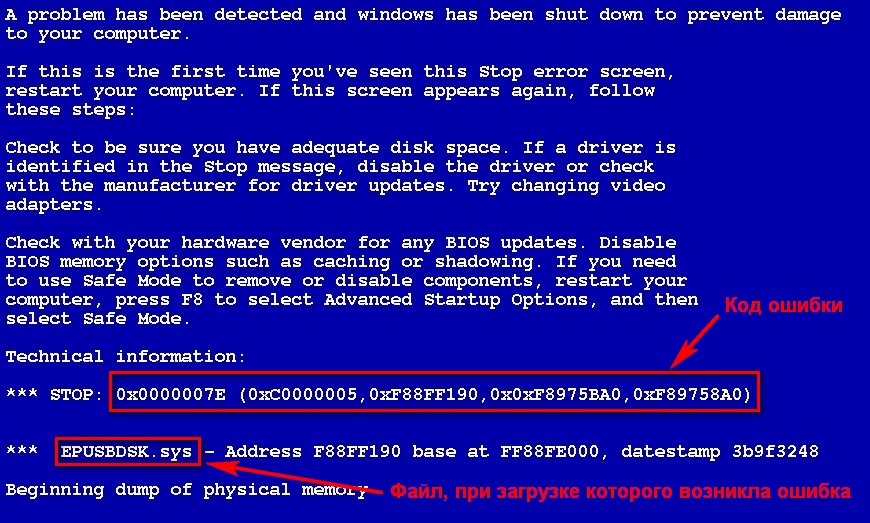
Компьютерээ асаахад төдийгүй үйл ажиллагааны явцад тохиолддог өөр нэг асуудал. Үүний шалтгаан нь маш өөр байж болно. (Цэнхэр дэлгэц маш олон байдаг бөгөөд тэдгээр нь бүгд өөр өөр байдаг) Цэнхэр дэлгэц нь яг яагаад гарч ирсэн шалтгааныг дэлгэрэнгүй тайлбарласан тул энд энд алдааг шалгах хэрэгтэй. Цэнхэр дэлгэцийг хэрхэн яаж задлах болон өөрөө устгах талаар дэлгэрэнгүйг уншина уу.
Одоо бол, тоног төхөөрөмжийн бүрэлдэхүүн хэсгийг шалгахын тулд үргэлжлүүлэх цаг гэж бодож байна. Техникийн түвшинд асуудлуудаас салахын тулд, хэрэв хүсвэл, та програм хангамжийн алдаанаас амархан, гол хүсэл хүсч байгаатай адил амархан болно! =)
Алдаатай хар дэлгэц
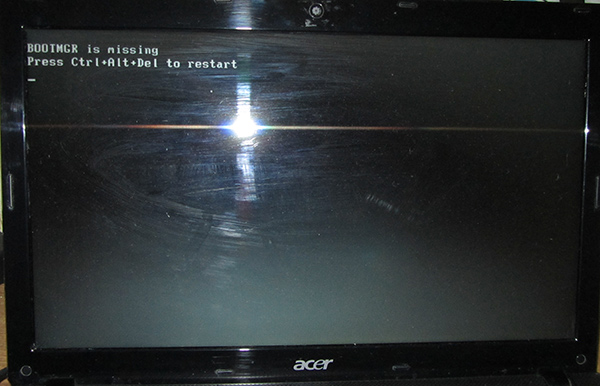
Алдаа бүхий хар дэлгэц нь үйлдлийн систем эхлэхээс өмнө ч тохиолддог. Үүний шалтгаан нь ихэнхдээ тоног төхөөрөмжийн асуудал байдаг. Маш чухал, яг л компьютер бидэнд бичдэг. Жишээ нь, би клиент дээр ирэхэд, компьютераа асаахад хар дэлгэц дараах мессежээр гарч ирсэн: "BOOTMGR алга байна press ctrl + alt + del". Би 2 минутын дараа түүнийг орхиж, системийн нэгжийн цаана байгаа флаш дискээ хөдлөв. Тэгэхээр, үндсэн хатуу диск биш харин компьютер нь USB флэш дискнээс үйлдлийн системийг ачаалах гэж оролдсон бөгөөд энэ нь Мэдээж хэрэг, энэ нь хязгаарлалтын ямар ч зүйл байсангүй. Мөн энэ асуудал нь хатуу дискэнд муу холболтгүй кабелийн улмаас гарч болзошгүй юм.
Ерөнхийдөө хар дэлгэцэн дээр бичдэг компьютер бүгд Интернэтэд удаан хугацаагаар байсан. Та зүгээр л Yandex эсвэл Google-д алдааг дахин бичиж, ижил асуудалтай хүмүүсийг олж, тэдгээрийг хэрхэн шийдсэнийг олж мэднэ.
Хэрэв компьютер асаалттай үед нэг ба ердийн "хоолой" -н оронд "pips" -ийг өөрчилсөн бол системийн нэгжийг нээх болон шалгах цаг болжээ. Хэрэв та компьютерийн техник хангамжинд юу ч ойлгохгүй, тийшээ очихоос айдаг бол компьютертоо үйлчилгээний төвд хандах, мөнгөө өгөхийг зөвлөж байна.
Алдаатай хатуу дискийг шалгана уу
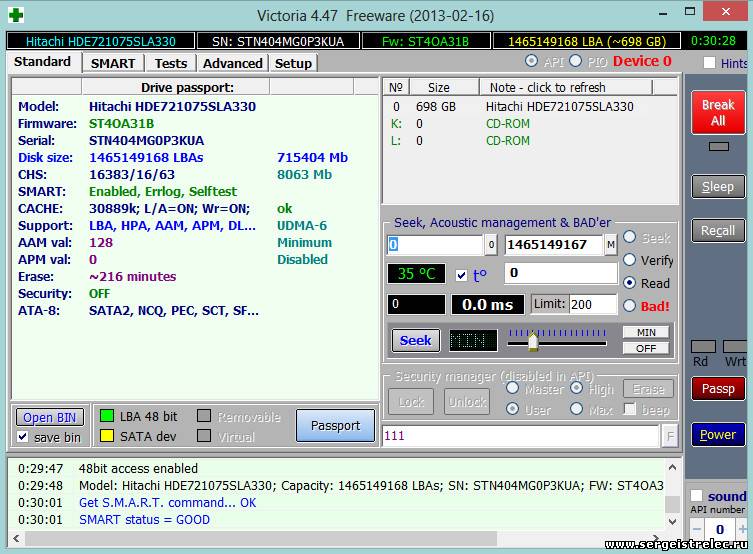
Алдаатай хар дэлгэц, үхлийн цэнхэр дэлгэц, компьютерийн хөлдөлт гэх мэт зарим тохиолдолд энэ нь таны HDD-д асуудал байгааг илэрхийлж болно.
Алдаа дутагдлын улмаас компьютерийн хатуу дискийг шалгахын тулд Victoria 4.47b-г татаж авах хэрэгтэй. Хэрэв компьютер ачаалахгүй бол найздаа аваад Live CD хийх хэрэгтэй. (Интернэт нь үүнийг хэрхэн хийх тухай заавруудаар дүүрэн байдаг) Дараа нь, үүнээс HDD-оос биш (үүнээс илүүг) ачаалах хэрэгтэй тэнд алдаа байгаа эсэхийг шалгах.
Компьютерийн техник хангамж цэвэрлэх
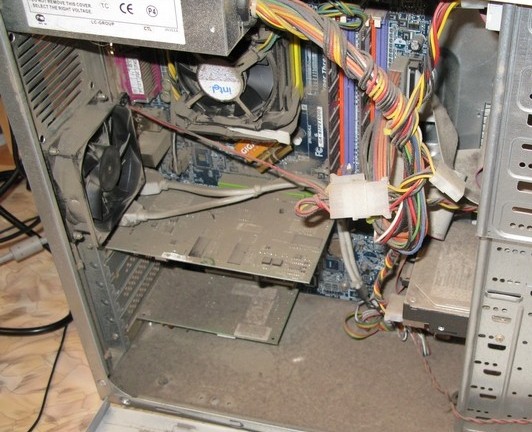
Хэрэв таны компьютер өөрөө өөртөө хаагдахыг анзаарсан бол зарим хачирхалтай цонхнууд нь өмнө нь ажиллаж байсан, эсвэл ихээхэн удаашралтай байсан ч асуудал зөвхөн HDD-ийн програм хангамжийн хог хаягдал, алдаа дутагдал төдийгүй хэт халалт болдог байж магадгүй юм.
Системийн нэгжийг нээж, гэдэс дотрын төлөвийг хар. Хэрэв бүх зүйл тоос шороо байгаа бол танд яаралтай хэрэгтэй, (хэрэв шаардлагатай бол)
Энэ бүхэн одоо болтол байна. =) Энэ нийтлэл танд маш их тус болсон гэдэгт найдаж байна. Та ямар бэрхшээлтэй байсан, тэдгээрийг хэрхэн шийдсэн бэ? Тайлбар дээр гарсан туршлагаа хуваалцана уу! =) Албан ёсны форумын талаар асуултаа асуу! Сайн аз!






- Домогт эмэгтэй цувийг яаж оёж болох вэ?
- Компьютер дээр урд талын чихэвч үүрэх боломжгүй
- Sedalite мансууруулах бодисын аналог
- Мал амьтан, хүн төрөлхтөн, хэв маяг, хүүхдийн өнгө зэргийг зурах
- Хэрвээ баруун гар хуруугаараа хуруугаа авбал
- Сайн сайхны төлөө хүчтэй залбирал
- Та яагаад бэлгийн харьцаанд орохоосоо өмнө болон чихэрлэг амттай байхыг хүсдэг вэ?
- Христийн Мэндэлсний Баярын хайрцаг нь өөрөө мастер анги юм
- Хавар, намрын гоёл чимэглэлийн бутыг тайрах
- Аз жаргалтай төрсөн мэндчилгээ
- Do-yourself-ийн гар чийдэнгийн гар чийдэн
- Аль илүү дээр вэ: Visa буюу MasterCard
- Ranbacxi Medicines - Програмууд
- Ямар асуулт асууж болохгүй вэ
- Хүүхдийн өдөр. Сонин, зурагт хуудас
- Сармистай даршилсан хаш хэрхэн хийх вэ
- Сонирхолтой оймс, сүлжмэл цамц
- Асуулт: Таны хамгаалагч тэнгэр элч хэн бэ?
- Амралтын өдөр
- Онлайнаар хурдан турших