Якою програмою скопіювати прошивку з планшета. Створення повного бекапу Android-пристрою
Коли мова заходить про створення резервного копіювання даних або відновлення, щоб швидко і надійно, багато користувачів Android замислюються чим і як, в цій статті ви знайдете безліч способів, чим і як виконати бекап і пізніше в відновитися!
Содержание статьи развернуть / свернуть
- Навіщо бекап?
- Спосіб №1 - резервне копіювання на Android та відновлення стандартними засобами ADB
- Інструкція як зробити
- резервну копію та відновитися за допомогою Adb Run
- Створення резервної копії
- Відновлення з резервної копії
- Спосіб №2 – за допомогою кастомного Recovery (root)
- Спосіб №4 - DataSync (root)
- Спосіб № 5 - OBackup (root)
- Спосіб №6 - Titanum Backup (root)
- Спосіб №7 - Helium (root/root)
- CWM
- TWRP
- Використання ПК
- Алгоритм дій:
- Підготовка до створення:
- Як зробити бекап системи андроїд:
- Як відновити бекап:
Навіщо бекап?
1. На вашому персональному Android може зберігатися безліч інформації яка дуже цінна для, яку втратити ні як не дозволено або, наприклад, ви плануєте переїзд з одного Android пристрою на інший! Звичайно коли мова заходить, наприклад, про служби Google, то тут все дуже просто, ввів логін і пароль, почекав 2 хвилини поки виконатися. синхронізація з сервером Googleі дані все на місці, а ось з іншими програмами доведеться помучати щоб швидко зробити резервну копію та відновитися.
Спосіб №1 - резервне копіювання на Android та відновлення стандартними засобами ADB
Спасибі Google, який потурбувався над тим, щоб створити резервну копію, спосіб не ідеальний але все ж таки краще ніж жодного!
І так що вам знадобиться для цього?
- Увімкніть налагодження по USBна Adnroid;
- Завантажте фірмову програму сайту ADB RUN(від версії 3.21.35 та страше);
- Якщо не встановлено драйвер на ПК, Встановити;
- Кабель USB.
Інструкція як зробити
резервну копію та відновитися за допомогою Adb Run
Створення резервної копії
1. Запустити Adb Run та вибрати меню Backup
2. Вибрати перший пункт Adb Backup

3. Візьміть Android смартфон або планшет та натисніть кнопку створити резервну (пароль можете не створювати)

Відновлення з резервної копії
1. Щоб відновитись, виберіть Adb Restore

2. Візьміть Android смартфон або планшет і натисніть кнопку Відновити дані

Спосіб №2 – за допомогою кастомного Recovery (root)
Насамперед кастомне Recovery має бути у вас встановлено! Як це зробити і чим, докладно можна дізнатися зі статті завантажити та встановити Recovery .Створення бекапу - це не зовсім резервна копія - це створення образу поточного стану прошивки
!
Після того, як встановили Recovery увійдіть до нього.
Виберіть меню Backup and Restore

Виберіть пункт меню Backup для створення резервної копії

Виберіть пункт меню Restore для відновлення

Спосіб №4 - DataSync (root)
Програма DataSync підійде для тих, кому необхідно виконувати резервне копіювання даних програм, а також моментальне переміщенняїх на інший пристрій. Якщо вам потрібне створення архівних копій безпосередньо додатків, а не тільки їх даних та налаштувань, то ця програма не для вас. Докладніше як працює цей додаток DataSync.
Спосіб № 5 - OBackup (root)
OBackup — Створює резервні копії, як і Online Nandroid Backup, тільки цього разу програма має інтуїтивно зрозумілий графічний інтерфейс, а також можна надіслати резервну копію на хмарний диск. Детально OBackup.
Спосіб №6 - Titanum Backup (root)
Спосіб №7 - Helium (root/root)
Дуже цікавий засіб для створення резервного копіювання. Принцип роботи цієї програми схожий на роботу засобів налагодження ADB, точніше заснований на даному способі, тільки з можливістю вибору для якого додатка створювати резервну копію. Ця програма не працює на Motorola
Додаток Helium може працювати без Root прав, але якщо вони ще краще (якщо у вас немає root прав, потрібно Android до комп'ютера).
Як створити резервну копію за допомогою Helium?
1. Для початку завантажте програму з офіційного магазину програм Google Play
 безкоштовна версія
 Якщо відсутні Root права, то вам також доведеться завантажити і до встановлення доповнення на ПК
Також можливо вам знадобиться встановити драйвера на ПК ( для не Root пристроїв), які представлені на сторінці завантаження доповнення ПК

Створення р.к у Helium на Root пристроях
Запустіть програму, відмовтесявід пропозиції увійти в Google Disk, так ця функція працює не зовсім чесно (бекапіт, але відновлення працює тільки в платній версії програми)

Зберігати резервні копії можна на внутрішню або зовнішню пам'ять

Щоб створити резервну копію, виділіть програми у розділі РЕЗЕРВУВАННЯ, яким ви хочете створити резервну копію та натисніть кнопку, щоб запустити процес


Процес відновлення також простий

Створення р.к у Helium на НЕ Root пристроях
Процес дуже схожий, лише з певними застереженнями. Після того як завантажили та встановили додаток на ПК, запустіть його

Резервне копіювання або бекап дозволяє робити копію всіх даних із жорсткого диска пристрою, які при нагоді їх пошкодження можна буде відновити. Резервне копіювання найчастіше робиться для комп'ютерів, але сьогодні ми розглянемо варіанти, як зробити повний бекап прошивки системи на Android.
Створити резервну копію для Android-пристрою можна декількома способами: використовуючи комп'ютер з використанням спеціальних програм, користуючись сервісами, вбудованими у пристрій.
Рекавері - це спеціальні програми, що відрізняються від звичайних програм для системи Андроїд, які створюють резервні копії, а потім дозволяють робити до них відкат. Стокові кавері стоять на пристроях спочатку, при їх покупці. Такий вид резервного копіювання проводиться лише за наявності root-прав на пристрій.
Кастомні кавері можна встановити самостійно. Останні дозволяють робити більше різних дій, тому користуються популярністю. Найбільш поширені з них: TWRP (Team Win Recovery Project) та CWM (ClockworkMod). Далі ви побачите, як встановити бекап на Андроїд через рекавері.
CWM
ClockworkMod - більш стара програма, яка має менший функціонал порівняно з TWRP. Замінити нею стоковий рекавері (якщо вона не стоїть як основне) можна за допомогою утиліти ROM Manager у розділі «Setup recovery». Одна з особливостей CWM - управління лише «залізними» кнопками, тобто кнопками управління гучністю та включення, які є у всіх телефонів, планшетів на Android.
Алгоритм створення бекап за допомогою CWM:
- Заряд телефону має становити щонайменше 60%, а краще на 100%.
- Звільнити 500 МБ або більше вільного місця.
- Вимкнути, почекати близько хвилини.
- Затиснути кнопки включення та «-» або «+» залежить від моделі телефону.
- Коли з'явиться значок Android, коротким натисканням кнопки активації та протилежної кнопки керування гучністю перейти в меню.
- У меню кнопками «-» або «+» вибрати розділ «backup and restore», кнопкою включення підтвердити вибір
- У наступному меню аналогічним способом вибрати та натиснути «Backup»
- Усе! Протягом 10-15 хвилин на телефоні буде створено резерв прошивки та всіх файлів.

Як зробити бекап на Андроїд без додатків? Використовуйте цей алгоритм, оскільки часто встановлені recovery мають схожі меню, а також способи управління. При цьому вам не доведеться отримувати root-доступ.
Якщо такий варіант здається занадто незручним або вам потрібна резервна копія тільки частини даних, то далі ви прочитаєте, як зробити бекап Андроїд через рекавері TWRP.
TWRP
TWRP (Team Win Recovery Project) - досконаліша утиліта для системи Android, що дозволяє користуватися тачпадом, що має практично повний набір функцій для роботи з файловим сховищем, ПЗ та операційною системою. Наприклад, ви можете робити резервні копії лише вибраних файлів. TWRP має більш зручне у порівнянні з CWM меню.
Щоб встановити TWRP, потрібна одна зі спеціальних програм, наприклад, GooManager. У меню програми потрібно вибрати пункт "Install OpenRecovery Script". Потім за допомогою тієї ж програми натискаємо пункт Reboot Recovery і потрапляємо в меню TWRP.
ВАЖЛИВО. Варто зауважити, що Андроїд-пристрій також повинен мати високий рівень заряду акумулятора, а сховище - вільне місце.
Натискаємо «Backup» та вибираємо необхідні розділи. Проводимо виділеною внизу частиною екрана, і програма починає створення копії для системи Андроїд. За кілька хвилин натискаємо «Reboot system». Копія готова.

Використання ПК
Отримання root-доступу, а заодно освоєння різних програм, може утруднити користувача, в той час, як зробити бекап прошивки Android на комп'ютері буде для когось значно легшим, ніж з TWRP. Тим більше, що ніяких додаткових програм для пристрою завантажувати не доведеться.
Все, що потрібно для цього:
- Увімкнене налагодження USB на Андроїд-пристрої (зробити це можна з налаштувань).
- Встановити ADB RUN для комп'ютера, вона завантажується безкоштовно.
- Драйвери на ПК, які часто встановлюються автоматично, та USB-кабель.
Алгоритм дій:
- Підключаємо телефон до комп'ютера та запускаємо програму ADB.
- Вибираємо Backup у вікні.
- Далі вибираємо перший пункт у новому меню.
- На Android-пристрої натискаємо "Створити резервну копію даних". Також пропонується створити пароль, але це не обов'язково.
Копія, якою ви можете скористатися у разі потреби, створена!
Тут були розглянуті основні способи, що дозволяють створити повний бекап для Android, тобто бекапу прошивки. Крім цього існують різні функції та утиліти, що дозволяють робити копії програм або різних Андроїд ігор, контактів, SMS тощо.
Уявіть таку ситуацію. "У вас є плата від принтера (припустимо китайського), яка містить якусь свою прошивку. І ось настав той день і той час, коли ви вирішили, що вам потрібно цю прошивку поміняти, з тих чи інших причин. Але вас все ще тримає одне "але". Ви боїтеся все зіпсувати і хочете мати можливість відкотитися назад. Але як на зло - нормальної інформації в інтернеті з питання, як забекапити прошивку особливо не нагуглиш. Приблизно з такою проблемою до мене звернувся один з учасників нашої спільноти. І я вирішив, що якщо вже так, то чому б не розповісти всім про те, як це можна зробити.
Але перш ніж писати розумні думки – все треба перевіряти, чим я й зайнявся. Експерименти я проводив з Arduino Mega 2560. Про неї далі я і писатиму.
Спочатку я спробував піти звичним способом "влоб", дістав китайський програматор (на великій фотці), підключився по ISP, і скачав прошивку. Спробував її залити... Льється, але верифікацію не проходить. Битих кілька годин рив інтернет, щоб зрозуміти, як можна нормально завантажити прошивку з Меги по ISP. Толком нічого зрозумілого не знайшов, зате зрозумів, що прошивку можна завантажити і залити назад і без програматора. Про цей досвід я напишу нижче. А ось про те, як завантажувати прошивку не з Arduino плати, та так щоб вона потім назад заливалася я напишу якось наступного разу, коли в мене з'явиться плата, яку можна безбоязно пускати і у вогонь і у воду.
Гаразд, до діла. Для початку нам потрібна утиліта Avrdude, вона входить у постачання Arduino IDE і в моїй версії лежала в папці "%appdata%Arduino15packagesarduino oolsavrdude6.0.1-arduino2in". Відкриваємо папку, тиснемо на порожньому місці SHIFT + права кнопка миші, а меню вибираємо "Відкрити вікно команд". Наведу просту команду, яка перевіряє, що контролер читається.
avrdude.exe -p atmega2560 -c wiring -P COM5Якщо все гаразд, ви повинні побачити приблизно такий текст (див. скріншот).

Атрибути команди:
-p atmega2560- Встановлення типу контролера.
-c wiring- Встановлення програматора. Це внутрішній програматор у платі Arduino Mega 2560. Може я і не правильно висловився, але той самий атрибут використовує IDE, коли заливає скетч.
-P COM5- Налаштування порту, в який встромлять USB шнурок від Arduin"и. Підглянути можна з IDE.
avrdude.exe -p atmega2560 -c wiring -PCOM5 -b115200 -Uflash:r:"printer_firmware".hex:iЯкщо все добре, орієнтуємося на скріншот, прошивка зберігається у файлі "printer_firmware.hex" поруч з avrdude.exe.

Нові атрибути команди:
-b115200- Швидкість порту для програматора.
Uflash:r:"printer_firmware".hex:i- Вказівка вважати прошивку у файл "printer_firmware.hex".
Перевіряємо, що все добре – дивимося на скріншот.avrdude.exe -p atmega2560 -c wiring -PCOM5 -b115200 -D -Uflash:w:"printer_firmware".hex:i

Нові атрибути команди:
-D- Забороняє автоматичне очищення пам'яті мікроконтролера перед прошивкою.
-Uflash:w:"printer_firmware".hex:i- Вказує на те, що потрібно записати в пам'ять дані з файлу "printer_firmware.hex".
Далі я підключив свою Arduino Mega 2560 назад до рамп і перевірив, що прошивка працює коректно. Як бачите експеримент, хоч і частково, але вдався. Так що я і ви тепер знаєте, як можна забекапит прошивку з ATmega2560, що встановлена на Arduino Mega2560.
Якщо ви хочете створити резервну копію програм або ігор на Android, найкраще скористатися програмою , але якщо потрібно зробити бекап всієї системи, простіше встановити універсальний додаток ROM Manager. Воно має безліч функцій, які стануть у нагоді при прошивці пристрою.
За допомогою ROM Manager можна прошити ваш смартфон або планшет. Як це зробити докладно описано на нашому сайті. Для роботи програми необхідні права root, отримати які можна за допомогою програм або .
Отже, встановіть ROM Manager з Google Play, відкрийте програму та дотримуйтесь вказівок в інструкції:
1. Насамперед потрібно встановити ClockWorkMod (модифіковане Recovery). Для цього в головному меню програми виберіть "Recovery Setup". Він може називатися «Встановити ClockWorkMod».


3. У меню, що з'явилося, натисніть на «Встановити ClockWorkMod».

4. ROM Manager потребує root доступу, після чого почнеться процес установки ClockWorkMod.
5. Тепер можна перейти до створення резервної копії Android. Для цього в головному меню програми виберіть "Зберегти поточний ROM".

6. У вікні, що з'явиться, ви можете змінити назву резервної копії. В кінці натисніть "ОК".

7. Після цього ваш апарат перейде в ClockWorkMod Recovery і розпочнеться створення бекапу. Цей процес може тривати досить довго, тому не переживайте.
8. Якщо ви бажаєте відновити систему, відкрийте «Резервні копії», виберіть збережений бекап і в наступному вікні натисніть «Відновити».
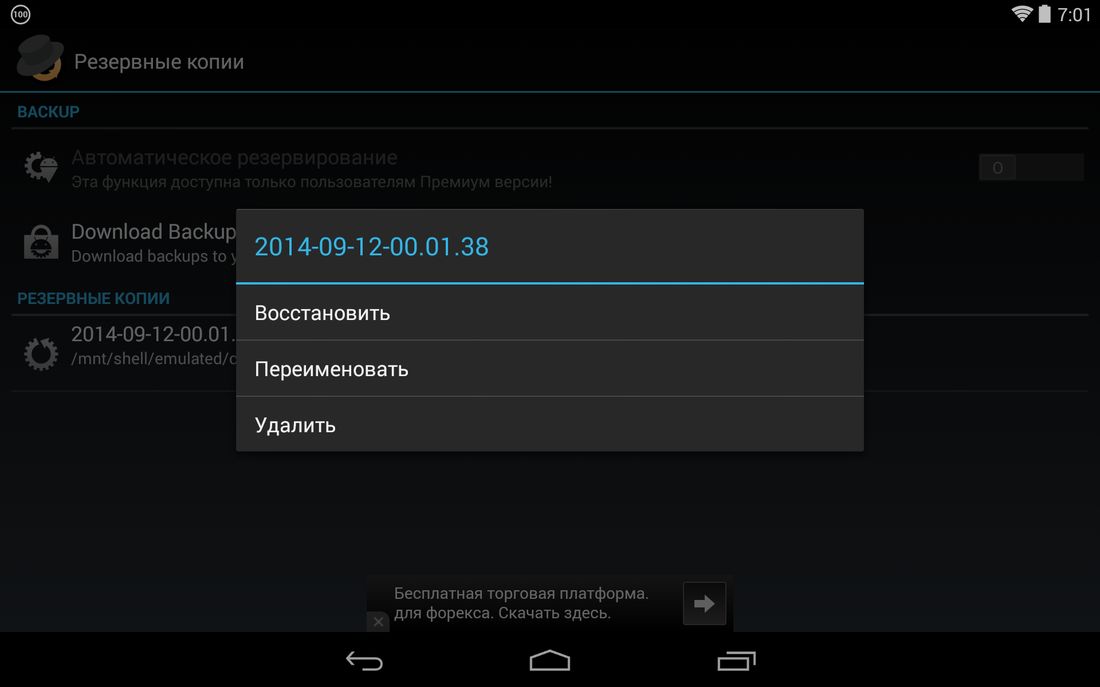
Загалом, ROM Manager – це справді універсальна програма. За допомогою нього можна встановити CWM, створити резервну копію системи та відновити її за потреби, а також прошити ваш Android смартфон або планшет.
Робити резервне копіювання варто перед будь-якими маніпуляціями з Android пристроєм, копія може стати в нагоді, якщо в ході нової прошивки щось піде не так, або дозволить відновити всі дані на новому апараті такої ж моделі у разі втрати старого.
Треба сказати, що пошта та контакти на пристрої з системою андроїд прив'язані до Google-акаунту, який сам подбає про бекап.
Потрібно лише увійти до свого облікового запису на новому пристрої, і доступ до даних буде відкритий. Для бекапу ігор та програм існують спеціальні програми, наприклад, Titanium Backup.
Образ прошивки Android буде записаний на карті в директорії з поточною датою, туди будуть розміщені всі файли, які знадобляться при відновленні. Виглядатиме як папка з файлами: boot.img, cache.img, data.img, recovery.img, systrm.img.
Підготовка до створення:
По-перше, потрібно отримати root-права на пристрій. -По-друге, завантажити з Google Play програму ROM Manager.
Ця універсальна програма може не тільки створювати копії, з його допомогою можна також перепрошувати андроїд.
Як зробити бекап системи андроїд:
Для повного бекапу знадобиться встановлення образу Recovery Image для даного пристрою, це зробить ROM Manager, достатньо лише натиснути на кнопку. Слід пам'ятати, що при створенні Recovery Image може виникнути помилка, якщо пристрій підключено до комп'ютера. USB-кабель від пристрою потрібно вимкнути.
Recovery Image містить завантажувач, який дозволить запустити створення резервної копії та відновлення за допомогою утиліти Nandroid backup.
ROM Manager самостійно визначить, яку версію RecoveryImage слід встановлювати на конкретний пристрій, достатньо натиснути кнопку Clock work Mod Recovery, підтвердити вибір і дочекатися закінчення установки.
Тепер можна розпочати безпосередньо резервне копіювання. Це дуже проста операція, потрібно лише натиснути кнопку «Backup Current ROM». Пристрій піде на перезавантаження і створить повну копію всієї системи, записавши її на карту SD.
Після цього пройде звичайне завантаження та апарат працюватиме далі у штатному режимі. Папку з бекапом системи можна зберегти на надійності на комп'ютері або в хмарному сховищі.
Як відновити бекап:
Відновлення системи із резервної копії відбувається так само легко. Слід натиснути кнопку «Manage and Restore Backup» і вибрати зі списку бекапів той, який потрібно використовувати при відновленні.
У цьому ж мене можна за бажанням перейменовувати або видаляти папки з резервними копіями. Після перезавантаження пристрій буде працювати з тими налаштуваннями та програмами, які були закладені в резервну копію.


- Apple TV та безкоштовний перегляд майже всіх супутникових каналів Інструкція з експлуатації apple tv російською
- Чи можна займатися інтимним життям за молочниці?
- Якими способами беруть аналіз на уреаплазму у чоловіків?
- Чому виникають висипання на лобку
- Цікаві факти про жіночу інтимну зону (10 фото) Некрасиві жіночі органи
- Чи небезпечна фіброзно-кістозна мастопатія при вагітності?
- Ліки від застуди швидкодіючі
- Насіння при гастриті: безпека "народних снеків"
- Трава мурава лікувальні властивості
- «Найз» для дітей: інструкція із застосування
- Народні методи лікування раку молочної залози
- Лицарі на двох Ігри Лицарі на чотирьох
- Синій кит морська тварина
- Таємні знайомства для одружених чоловіків
- Таємні знайомства для одружених чоловіків
- Чому болить лобкова кістка під час вагітності?
- Скільки загинуло радянських солдатів за «визволення Європи» від фашизму
- Колір статевих губ Статеві губи змінили колір
- Коли настає овуляція: симптоми та ознаки наближення
- Танець живота для вагітних: за та проти