O painel frontal não funciona na unidade do sistema. O conector de fone de ouvido frontal do computador não funcion
Problemas com o áudio do painel frontal geralmente são causados por configurações incorretas. Caso não haja som no painel frontal, faça o seguinte ...
Essas recomendações são adequadas para os sistemas operacionais Windows mais recentes - XP, 7 e 8. A barra de som deve funcionar corretamente se você tiver um driver instalado corretamente para reproduzir som - Realtek. Se você tem um e está configurado, isso deve ser destacado na barra de tarefas. Se o ícone do driver não estiver na barra de tarefas, vá para Iniciar e, a partir daí, para o Painel de Controle, onde você encontrará o Gerenciador Realtek.
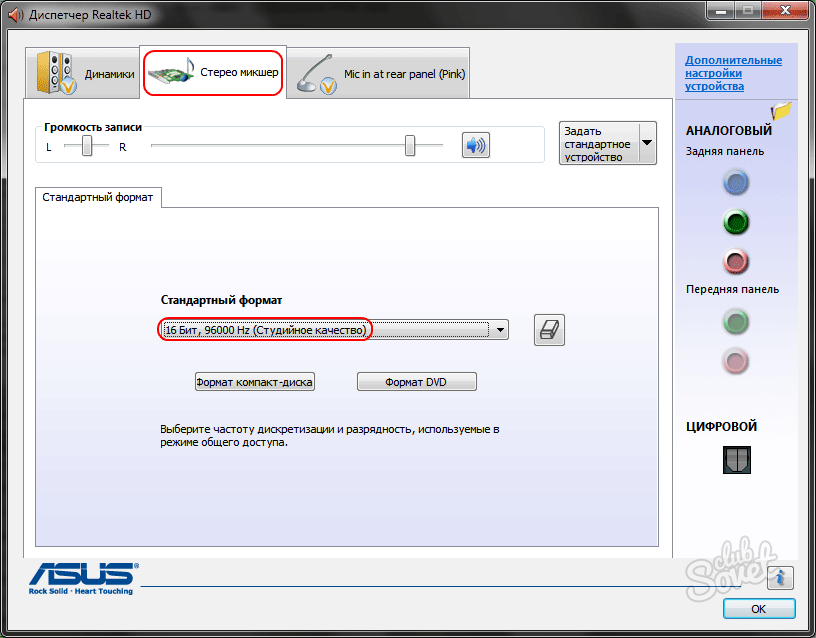
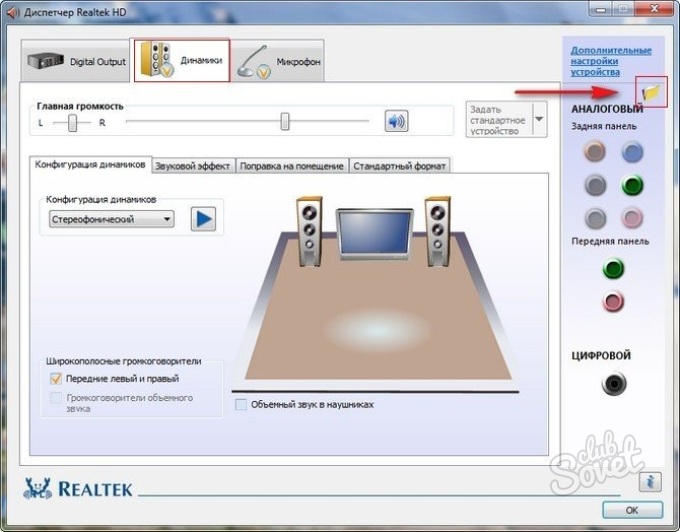
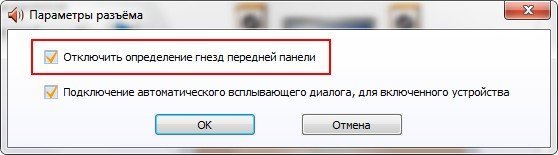
Se você fez tudo corretamente, o painel de áudio frontal deve funcionar. Se isso não acontecer, pode haver um mau funcionamento do computador. Consulte os especialistas.
Muitas vezes, os usuários do novo sistema operacional reclamam que o painel dianteiro dos fones de ouvido no Windows 10 não funciona e o laptop não vê o dispositivo conectado. Esse problema pode ser software e físico. E se no primeiro caso for possível devolver o conector de fones de ouvido no painel frontal, será necessário entrar em contato com o centro de atendimento para uma falha física.
Содержание статьи развернуть / свернуть
- Formas de solucionar um problema com um painel de áudio frontal não funcional de um laptop
- Razões por que o som pode não funcionar:
- Solução 1: Verifique se o conector do painel frontal está conectado corretamente à placa-mãe.
- Solução 2: atualize o driver de som.
- Solução 3: Configure adequadamente o software (driver) para o seu dispositivo de som.
- 4. Outras soluções:
- Nós diagnosticamos porque o painel frontal não funciona
Formas de solucionar um problema com um painel de áudio frontal não funcional de um laptop
Para que o painel frontal com plugues de fone de ouvido e microfone funcione normalmente, o Realtek Manager deve ser instalado no Windows 10. Seu ícone pode ser visto na barra de tarefas ou ao longo do caminho “Iniciar”, “Painel de Controle”, “Gerenciador Realtek”.
Se os fones de ouvido não funcionarem no laptop e o Dispatcher não existir, vale a pena ir para o endereço “C: \\ Arquivos de programas \\ Realtek \\ Audio \\ HDA” e verificar a presença do arquivo “RtHDVCpl.exe”. Se você executá-lo, uma nova janela será aberta com configurações para dispositivos de áudio.
Para que os fones de ouvido de um laptop com Windows 10 funcionem corretamente, vale a pena ir até a guia "Alto-falantes" e clicar em "Configurações avançadas do dispositivo".
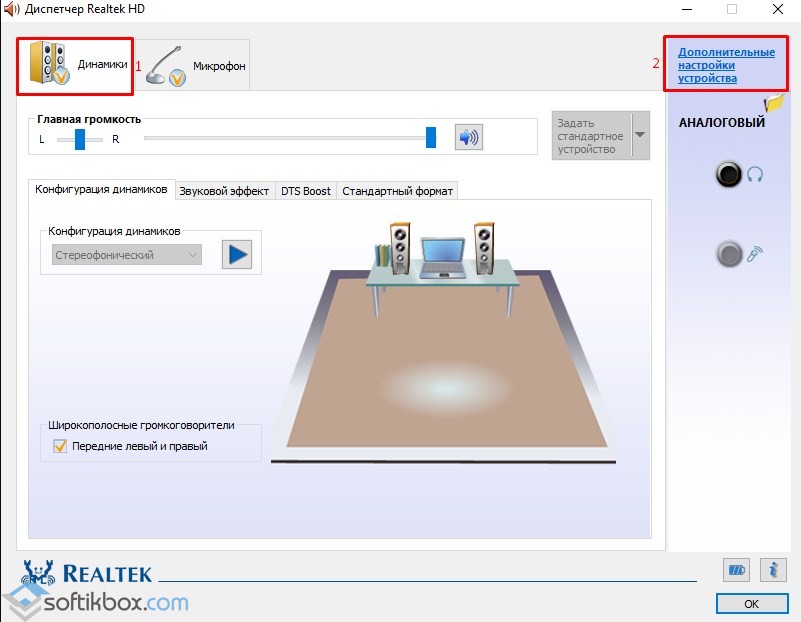
Uma pequena janela será aberta. Aqui você precisa colocar duas marcas: "Dividir todas as saídas como dispositivos de entrada independentes" e "Desativar a detecção de slots no painel frontal".
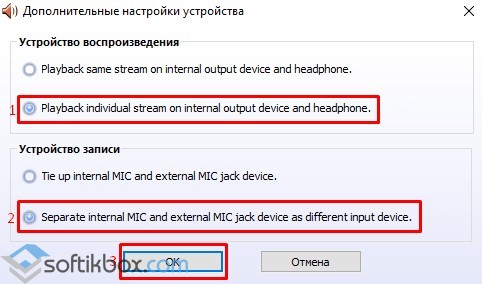
Após essas configurações, os fones de ouvido no Windows 10 funcionarão corretamente. No entanto, se ainda não houver som, isso pode indicar um driver ausente ou danos físicos nos conectores. Nesse caso, vale a pena ou reverte para uma versão anterior. Se isso não funcionar e o conector no painel frontal ainda não for reconhecido pelo sistema, você terá que abrir o laptop ou abrir a tampa lateral da unidade de sistema (não recomendamos a usuários inexperientes) e executar as seguintes ações:
- Encontre o conector de áudio. Verificamos se ele está conectado aos contatos necessários na placa-mãe e também se os cabos estão deformados. Para conectar o painel frontal podem ser usados dois tipos de blocos: AC'97 e HD Audio, conectores separados com marcação precisa. É importante ter em conta este momento.
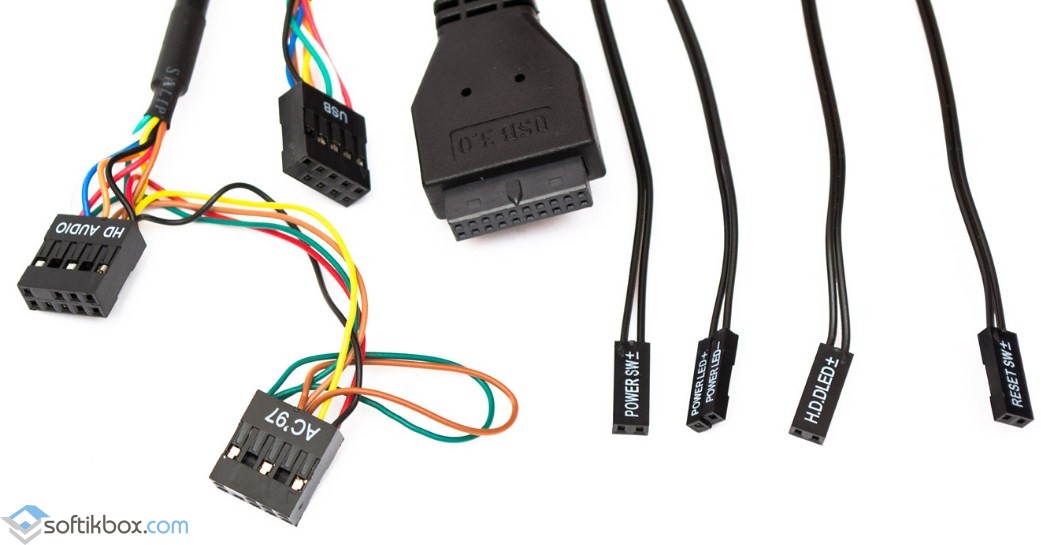
- O tipo AC'97 raramente é usado atualmente, mas o HD Audio (áudio de alta definição) é muito comum. No conector da placa-mãe para conectar o painel frontal do HD Audio, geralmente há a designação de letra, por exemplo, F_Audio.
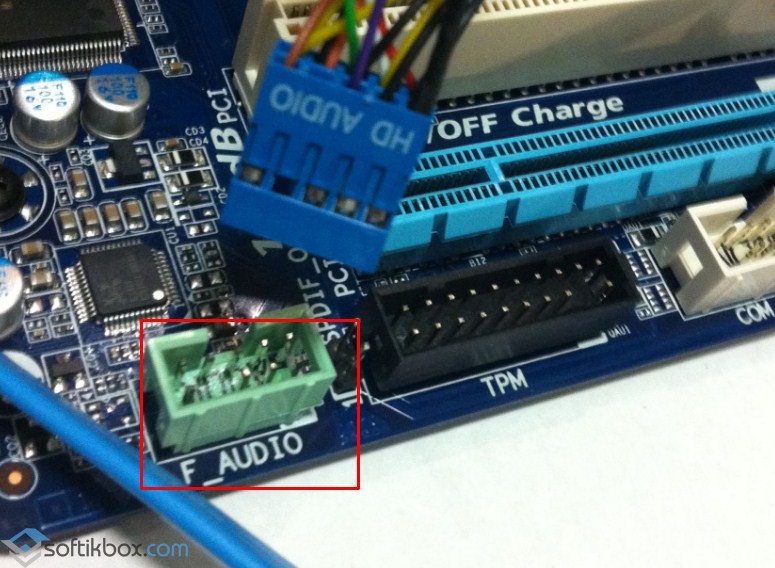
- No entanto, se não houver esse conector ou se você tiver blocos com designações diferentes, o diagrama de fiação deverá estar no manual para a placa ou laptop.
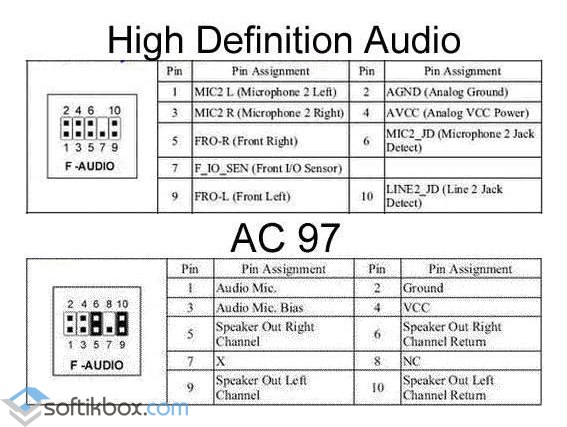
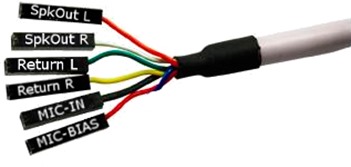
- O plano de conexão dos conectores individuais para AC'97 é o seguinte:
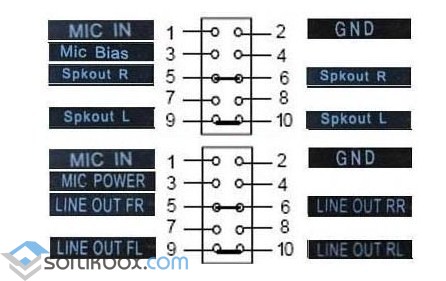
- Se você conectou corretamente todos os conectores ao computador, o sistema deverá ver o gadget conectado.
Vale a pena notar que há outra maneira de ativar os conectores de áudio frontais através das configurações do BIOS. Para fazer isso, siga estas etapas:
- Reinicie o computador e (pressione F1 + Del, pode haver outras combinações).
- Encontramos a seção "Avançado", depois o item "Configuração de Dispositivos Onboard".
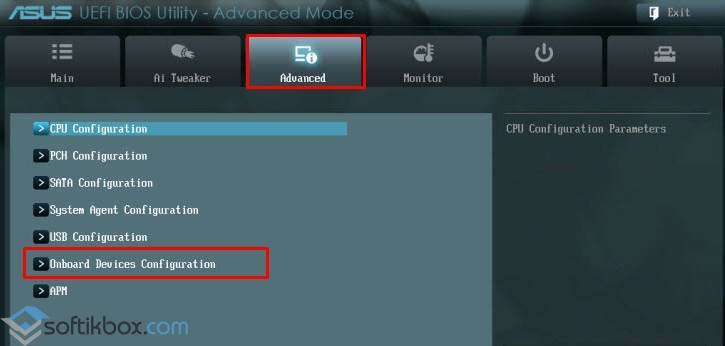
- A opção responsável pela barra de som frontal é chamada de Tipo de Painel Frontal. Em várias versões do BIOS, ele pode ser assinado como "Tipo de suporte do painel frontal", "Áudio do painel frontal de alta definição" ou "Áudio do painel frontal herdado". Por padrão, esta opção está configurada para “HD Audio”. Precisa de ser alterado para "AC97".
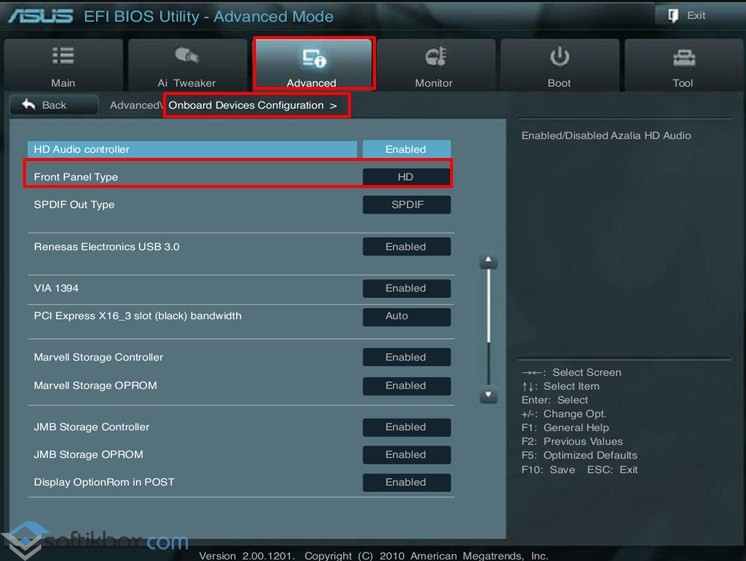
- Depois de salvar e reiniciar o sistema, vale a pena verificar se os fones de ouvido ou alto-falantes conectados ao painel frontal estão funcionando.
IMPORTANTE! Se você tem o “AC97” ajustado no BIOS, então mude para “HD”.
Se, após as manipulações descritas acima, os fones de ouvido por algum motivo não funcionarem, vale a pena fazer mais algumas configurações através do “Painel de Controle”.
- Clique em "Iniciar", "Painel de Controle", "Som".
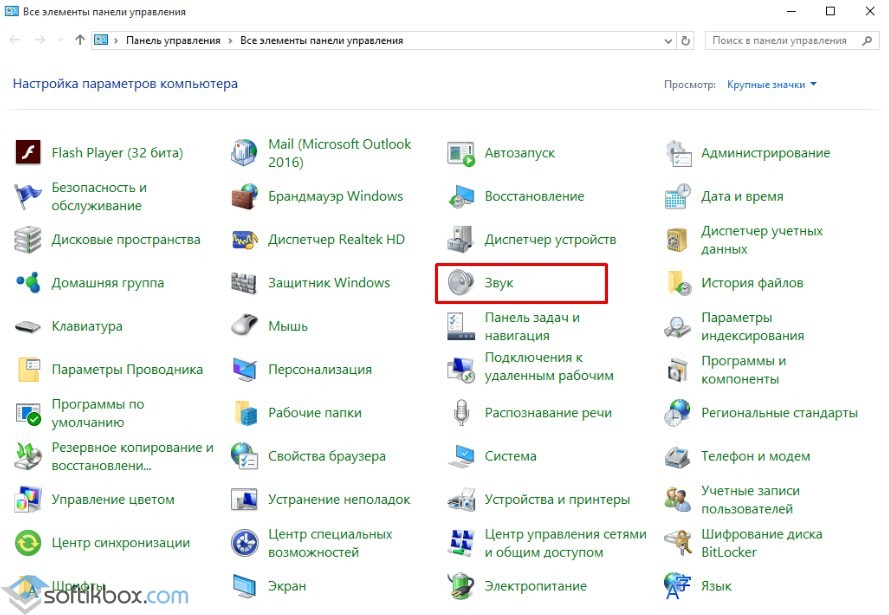
- Na guia "Reprodução", verificamos se os "Palestrantes" estão configurados por padrão. Também na guia "Som", o padrão deve ser "Microfone".

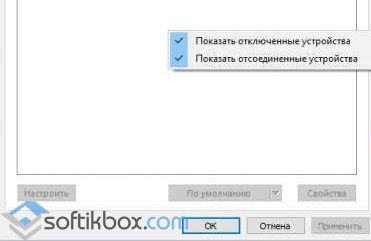
- Depois de clicar no botão direito do mouse em um lugar vazio e colocar as marcas "Mostrar dispositivos desconectados" e "Mostrar dispositivos desconectados".
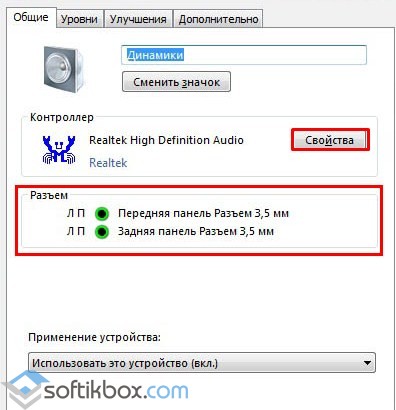
- Na guia “Reprodução”, clique no mesmo botão direito no dispositivo ativo e selecione o item “Propriedades”. Na seção "Geral", vemos a lista de conectores. Deve haver um item "Conector do painel frontal de 3,5 mm".
- Também fazemos as mesmas ações com o "Microfone" na guia "Gravar".
Depois de fazer alterações nas configurações do sistema, reconecte o fone de ouvido ao PC.
Se as maneiras de conectar fones de ouvido a um laptop com o Windows 10 não ajudaram a resolver os problemas, vale a pena verificar o soquete quanto à capacidade de manutenção. Para fazer isso, entre em contato com o mestre.
Hoje em dia, o computador é muito usado para ouvir música, assistir filmes, comunicar-se pela Internet. E nem sempre é possível fazer isso através de alto-falantes. Às vezes, para não interferir com outras pessoas, é mais apropriado usar fones de ouvido.
Vamos tocar neste tópico em nosso artigo. Então, como você conecta fones de ouvido a um computador?
Como conectar fones de ouvido
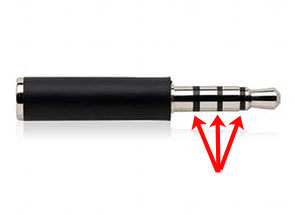
Para começar, o plugue para fones de ouvido e fones de ouvido comuns com microfone é diferente. Se você tiver apenas fones de ouvido comuns, o plugue terá duas faixas de contato: uma para a direita e outra para o canal de áudio esquerdo.
Se você tiver fones de ouvido com microfone, haverá três bandas de contato: para o canal de áudio direito e esquerdo e para o microfone.
Na frente e na parte de trás da unidade do sistema existem tomadas onde você precisa conectar fones de ouvido. Geralmente eles pintado de verde, ou perto do ninho, há um pequeno ícone na forma de fones de ouvido.

O laptop pode ser tão bom, ou um fone de ouvido e microfone combo pode ser instalado.
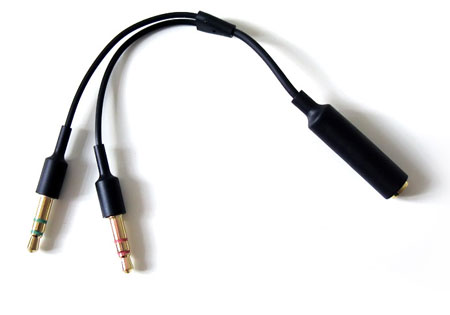
Se você tiver fones de ouvido com microfone e não houver um conector combinado no computador, precisará comprar um adaptador especial. O plugue com tiras de contato verdes é conectado à entrada de fone de ouvido e o plugue rosa à entrada do microfone.
Como configurar fones de ouvido
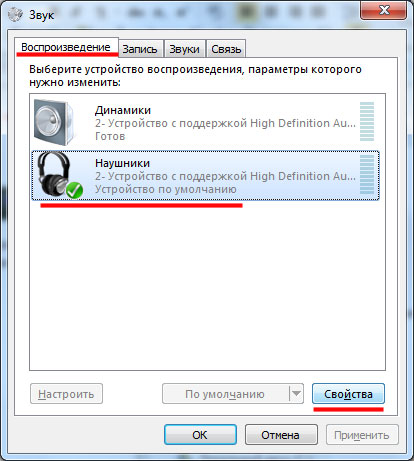
Agora nos voltamos para configurando fones de ouvido no computador. Para fazer isso, clique com o botão direito do mouse no ícone de volume na bandeja e clique no item "Dispositivos de reprodução".

Abre a janela "Som" "Reprodução". Aqui, clicamos no mouse nos fones de ouvido conectados e clicamos no botão "Propriedades".
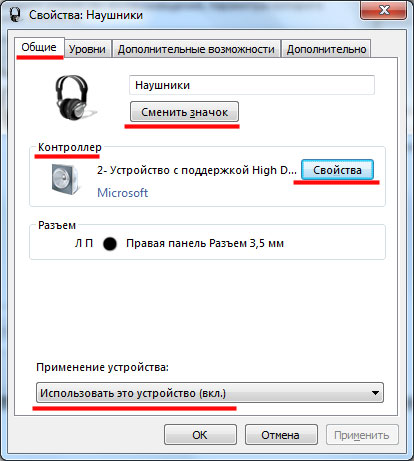
Na janela de propriedades, na guia "Geral", você pode alterar o nome ou o ícone do fone de ouvido e procurar o item a ser selecionado abaixo. "Use este dispositivo". Aqui você pode verificar se os drivers estão instalados corretamente: na seção “Controlador”, selecione “Propriedades”.
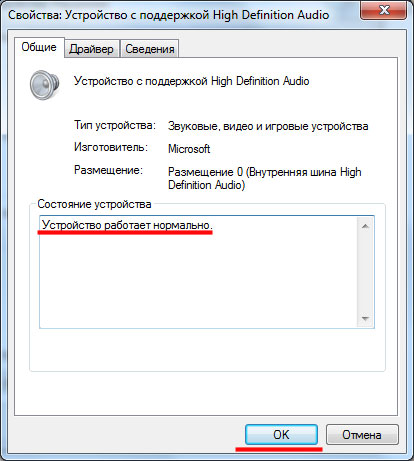
Nesta janela, preste atenção ao estado do dispositivo, ele deve estar escrito lá "O dispositivo está funcionando corretamente". Se houver uma inscrição como: os drivers não estão instalados ou não foram detectados, é necessário remover os drivers antigos e instalar novos. Você pode excluí-los indo até a guia "Driver" na mesma janela. Encontrar e instalar drivers ajudará.
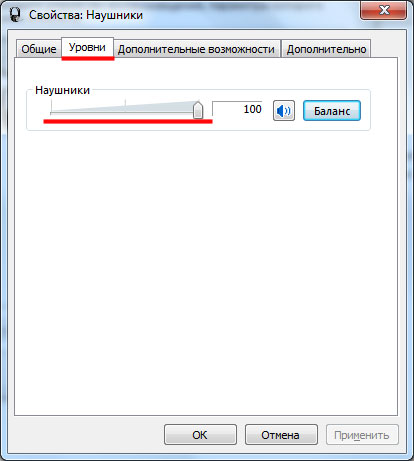
Vá para a guia "Níveis" na janela de propriedades do fone de ouvido. Aqui, defina o controle deslizante de volume para um valor conveniente para você. Para verificar o desempenho dos fones de ouvido, coloque 100, então você pode alterar esse valor.
Tab "Recursos adicionais" Você pode personalizar os efeitos desejados. Para ver como o som muda, coloque uma marca na frente do efeito desejado, leia a descrição abaixo, vá para "Parâmetros". Para ouvir, clique no botão "Visualizar".
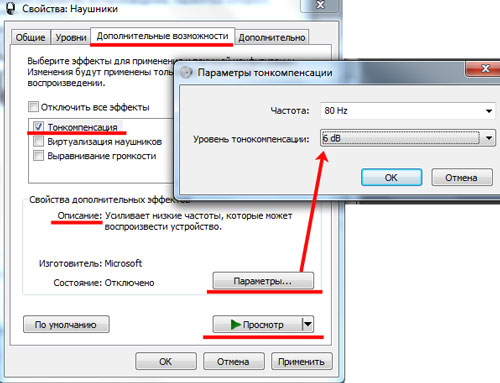
Tab "Avançado" Você pode escolher a largura de bit e a taxa de amostragem. Depois de configurar todos os parâmetros necessários, clique no botão "Aplicar" e depois em "OK".
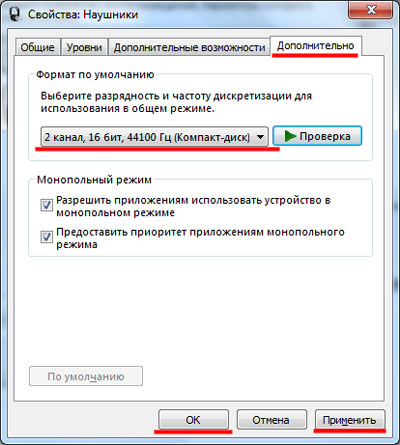
Eu acho que agora você não terá dúvidas sobre como conectar e configurar fones de ouvido em um computador com o sistema operacional Windows 7 instalado.
Recentemente coletei todo o meu hardware em um novo prédio. O gabinete é equipado com um painel frontal com saídas e conectores USB para microfone e fones de ouvido. Mas aqui está a má sorte: som do painel frontal não funciona! USB funciona, o conector "traseiro" (na placa-mãe) reproduz som e no painel frontal - silêncio. Não é conveniente subir sempre debaixo da mesa, por isso, através de tentativa e erro, encontrei todas as razões possíveis pelas quais o som pode não funcionar!
Razões por que o som pode não funcionar:
Se o som no painel frontal do gabinete não funcionar, pode haver vários motivos e soluções:
Solução 1: Verifique se o conector do painel frontal está conectado corretamente à placa-mãe.
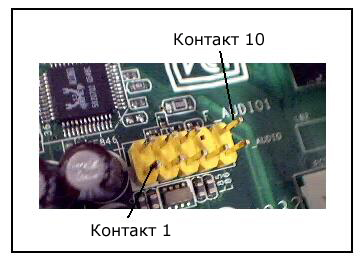
Nota:
existem 2 padrões de áudio:AC "97 (abreviado de Audio Codec" 97) é um padrão de codec de áudio criado em 1997. Este padrão é comumente usado em placas-mãe, modems, placas de som e gabinetes com saída de áudio no painel frontal. O AC "97 suporta uma taxa de amostragem de 96 kHz usando resolução estéreo de 20 bits e 48 kHz usando estéreo de 20 bits para gravação e reprodução multicanal. Em 2004, o AC 97 foi substituído pela tecnologia Intel® High Definition Audio (HD Audio).
Áudio hd
O subsistema de áudio de alta definição Intel® é baseado em uma especificação lançada pela Intel em 2004 que fornece mais canais com qualidade de som superior à reproduzida usando codecs de áudio integrados como AC "97. Hardware baseado em HD Audio , suporte a qualidade de som de 192 kHz / 32 bits em dois canais e 96 kHz / 32 bits em modos multicanais (até 8 canais).O Microsoft Windows Vista suporta apenas periféricos de alto-falante de alta definição (como soluções de áudio do painel frontal).
Solução 2: atualize o driver de som.
Baixe o driver do site oficial da realtek, ou o fabricante da sua placa-mãe.
Você também pode usar o programa de atualização automática de driver.
O som pode não funcionar porque simplesmente não há driver para sua placa de som. Ou o software no seu dispositivo de áudio não está instalado corretamente.
Solução 3: Configure adequadamente o software (driver) para o seu dispositivo de som.
Se o som não funcionar no Windows 7, tente o seguinte:
Vá, Iniciar -\u003e Painel de Controle -\u003e Som -\u003e Áudio Digital Selecione o padrão.
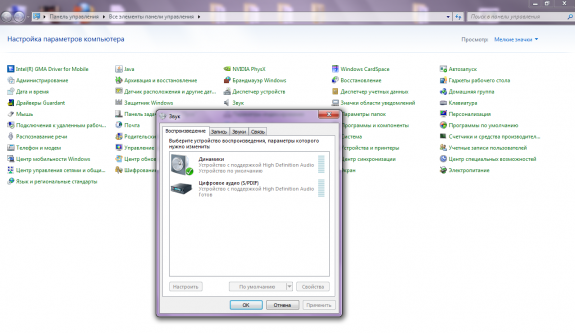
ou ...
Realtek HD Dispatcher -\u003e Configurações do conector -\u003e marque a caixa ao lado de "Desativar detecção do soquete do painel frontal"
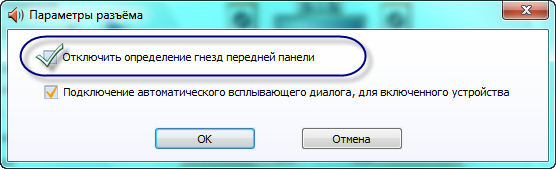
Marque a caixa para desativar a definição das tomadas do painel frontal.
4. Outras soluções:
Configuração do BIOS
No BIOS "e, você pode tentar ligar o AC" 97 em vez de HD Audio, ou vice-versa.
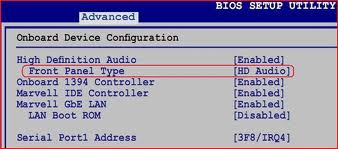
Substituir (soldar) o painel frontal
Você pode tentar conectar diretamente a saída de áudio à placa-mãe.
pinagem na placa-mãe (da Intel, geralmente é o padrão)
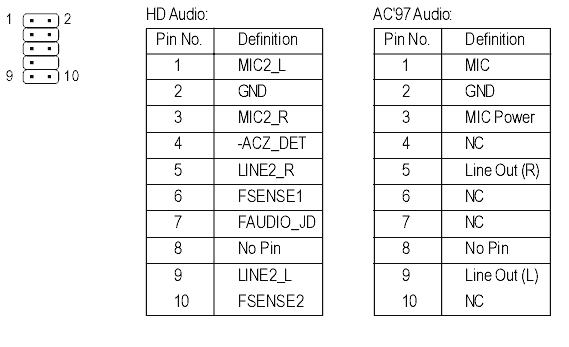
a pinagem para cada fabricante de carrocerias é diferente, portanto, veja-as nos sites do fabricante.
Alternativamente, encontre o painel frontal de outro fabricante :)
Mude o corpo
De uma forma radical - para mudar o caso para a empresa de outro fabricante. Nos reservatórios Thermaltake, o som no painel frontal sempre funciona! Confirmado pela prática.
Oi O painel frontal com saídas USB e de som é uma das partes mais importantes de um computador para um usuário moderno. Por que Bem, pense por si mesmo, não é tão fácil inserir uma unidade flash USB na porta USB na parte de trás do gabinete, você pode pegar uma unidade com o lado errado, você não consegue entrar na porta, em geral, alguns inconvenientes.
Com o som, claro, tudo é mais simples, mas às vezes nos fones de ouvido conectados não há o mesmo comprimento de cabo, o que é tão necessário para um local confortável atrás do local de trabalho. E aqui tudo está à mão, você precisa conectar uma unidade flash USB, por favor, e talvez um fone de ouvido ou microfone, também, não há problema. Embora o que eu esteja lhe dizendo, você mesmo provavelmente sabe perfeitamente bem sobre essas grandes e gordas vantagens do painel frontal.
O que eu estou levando para? O fato é que às vezes, em alguns computadores, esse painel funciona apenas pela metade. Ou seja, apenas as portas USB funcionam, mas por algum motivo não há som, isso se aplica tanto aos fones de ouvido conectados quanto ao microfone. Como resultado, as inconveniências que mencionei em algumas frases acima são criadas.
Portanto, agora vamos tentar encontrar o motivo pelo qual, ao conectar os fones de ouvido no painel frontal, o som não funciona e vamos corrigi-lo para restaurar a funcionalidade completa de trabalho do nosso painel.
Nós diagnosticamos porque o painel frontal não funciona
Então, a primeira conclusão pode ser feita imediatamente. Se o trabalho USB significa, o próprio painel está intacto. É claro que há uma pequena chance de que a porta de conexão do fone de ouvido e do microfone queimou imediatamente, mas isso acontece muito raramente.
Bem, em primeiro lugar, conectamos os fones de ouvido ou alto-falantes no conector verde, localizado na parte de trás do gabinete e verificamos se há som. Se não, então você precisa baixar o driver de som para o seu dispositivo de áudio e reinstalá-lo (). Se, pelo contrário, tudo estiver em ordem, avance imediatamente para o próximo passo.

Outro motivo pelo qual o som no painel frontal pode não funcionar é a conexão correta ou a falta de conexão. Neste caso, lemos e seguimos todas as recomendações que fiz nesse artigo.

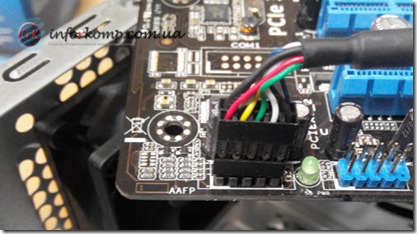
Ainda há uma coisa, os conectores podem ser separados um por um, o que pode afetar a exatidão de sua conexão. Neste caso, você terá que procurar um guia para trabalhar com a placa-mãe e usar os exemplos na forma de uma imagem para conectar da mesma maneira. Se alguma coisa, escreva para mim nos comentários do que eu posso ajudar.
Então, o painel está conectado ou se tudo já foi conectado, vá em frente. Primeiro, dê um exemplo para o Windows XP. Vá para o "Painel de Controle" e encontre as configurações de som "Dispositivo de Som e Áudio". Depois de abri-los, vá para a aba “Audio”, onde da lista de dispositivos usados por padrão, selecione “HD Audio” (ou Realtek AC97).
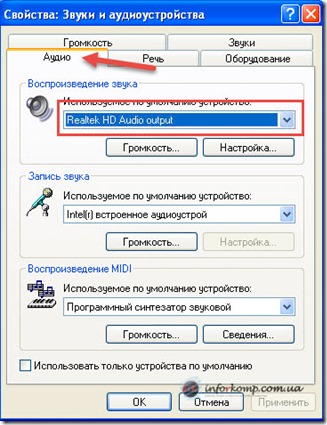
Mas, esta escolha pode depender de qual conector você conectou na placa-mãe. Se foi AC 97, então você precisa escolher o mesmo driver, se com a assinatura HD Audio, então, em conformidade, selecione o driver com este nome.

Se na conexão houver apenas um conector, então provavelmente é o HD Audio, portanto, no exemplo, eu o usarei. Fazemos o mesmo no campo inferior, selecionando o dispositivo principal para gravação e pressione “OK” para fechar a janela.
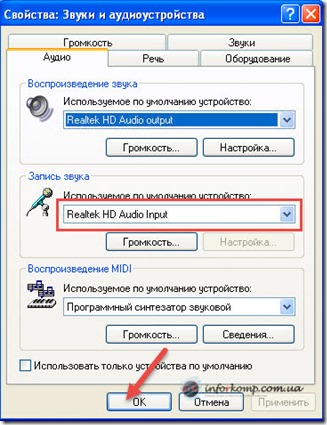
No Windows 7, tudo é mais fácil, aqui o driver é selecionado automaticamente, principalmente o Realtek HD AUDIO.

Tendo escolhido a lenha necessária, iniciamos a reinicialização do computador e, depois, tentamos entrar na BIOS usando as teclas “ F2"Ou" DEL". Indo para a aba " Avançado"Escolha o item" Configuração do dispositivo onboard". No menu que se abre, vá para o item “ Áudio de alta definição"Definir o valor" Habilitado", E na próxima linha," "escolha" Áudio hd» ( ou AC97, se ele foi selecionado nas configurações do Windows), isto é o mesmo driver que colocamos no sistema.

O principal princípio de toda essa configuração é garantir que o mesmo tipo de software seja selecionado no Windows e em. Bem, se é diferente, então você mesmo entende que haverá um conflito no sistema, como resultado do qual há um problema com a falta de som no painel frontal.
Também observarei que, se você não tiver esses itens no BIOS, isso significa que você não precisa configurar nada nele. Nesses casos, se o som no painel frontal não funcionar, verifique novamente se o driver selecionado é adequado para o seu dispositivo de som e a conexão correta dos conectores da placa-mãe.
Bem, e resumindo, eu quero dizer que se você expor o mesmo driver em ambos os casos, tudo funcionará como deveria. Além disso, às vezes, essa configuração pode voar junto com o tempo do sistema devido ao fato de que uma bateria no computador irrompe, o que as suporta quando o modo PC está desativado. Se alguma coisa, como substituí-lo, você pode descobrir aqui, com todos os detalhes e exemplos na forma de imagens.






- Caixa de Natal faça você mesmo, master class
- Poda de arbustos ornamentais na primavera e no outono
- Saudações de feliz aniversário
- Mangas de lanternas padrão do-it-yourself
- Qual é melhor: Visa ou MasterCard
- Medicamentos Ranbacxi - Aplicações
- Que perguntas não devem ser feitas em tudo
- Dia das crianças. Jornais de parede, cartazes
- Como fazer berinjela em conserva com alho
- Meias extravagantes tricô padrões
- Quiz: Quem é seu anjo da guarda?
- Dia feriado
- Teste de temperamento rápido online
- Como desenhar uma lebre e uma raposa
- Se o seu brinquedo favorito está doente e como cuidar de lizinami
- Poda de árvores no jardim
- Como descrever as habilidades do computador no currículo
- Como organizar a entrega de mercadorias na loja online de abertura?
- Continentes e oceanos na superfície da terra
- Bolo de abobrinha legumes com tomate